
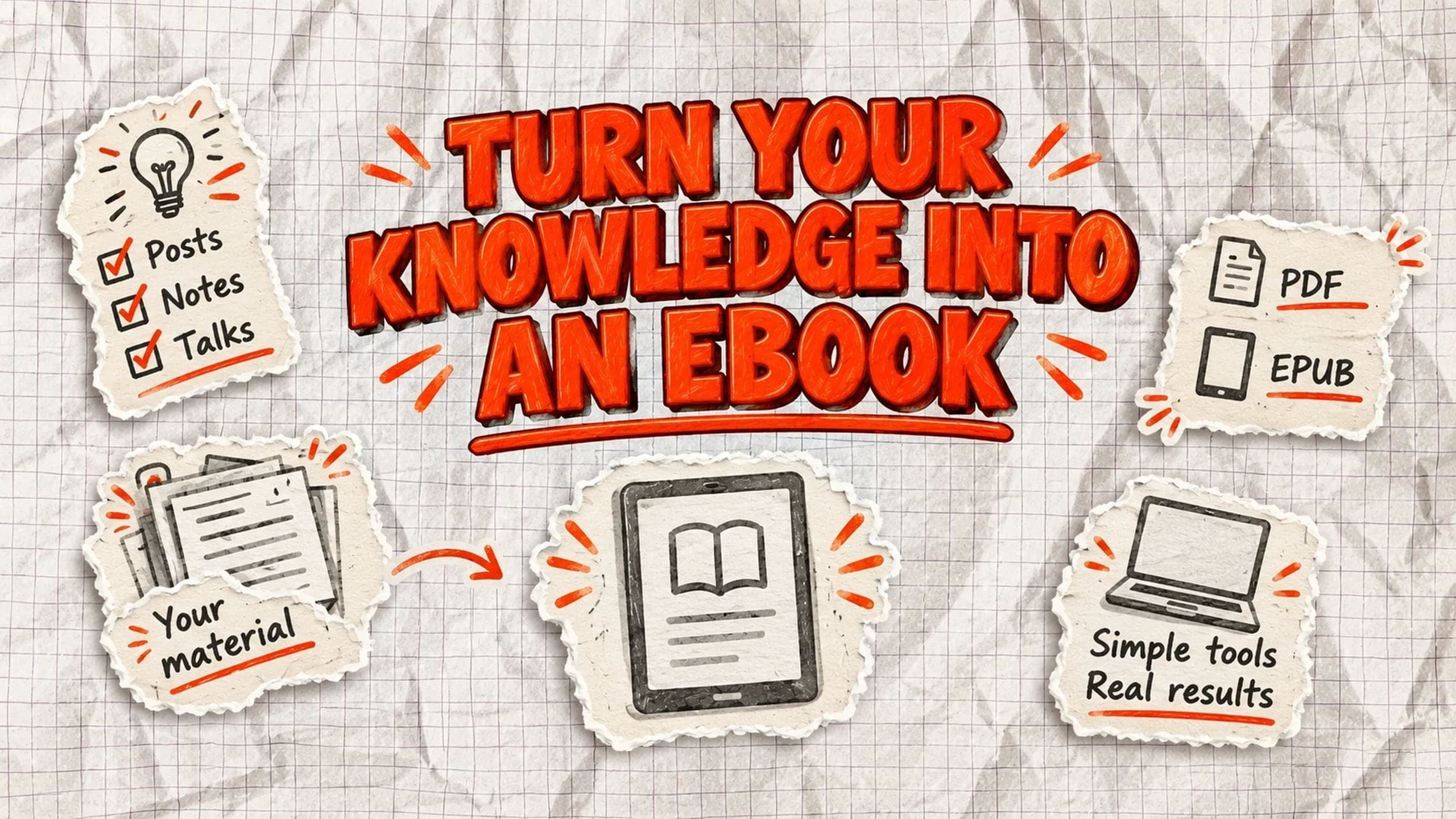

E-Book erstellen aus dem Material, das du schon hast
Das Wichtigste in Kürze
- Welche Datei brauche ich? Ein PDF für einen kostenlosen Leitfaden, den du verschenkst. Ein EPUB für ein Buch, das in E-Book-Shops verkauft wird, weil sich sein Text jedem Bildschirm anpasst.
- Kann ich eins kostenlos erstellen? Ja. Google Docs hat unser Test-E-Book in einer Sekunde als EPUB gespeichert, und Amazons kostenloses Prüfwerkzeug fand 0 Fehler.
- Was fehlt beim kostenlosen Weg? Unser kostenloses EPUB hatte kein Cover, keinen Autorennamen und den falschen Titel.
- Was ist der schwierige Teil? Nicht die Datei. Sondern aus Jahren verstreuten Materials Kapitel zu machen, die sich wie ein Buch lesen.
PDF oder EPUB: Welches Format sollte ein E-Book haben?
Entscheide, wo das E-Book erscheinen soll, bevor du ein Werkzeug öffnest. Diese Entscheidung bestimmt die Datei.
Ein kostenloser Leitfaden ist etwas, das du auf deiner Website oder per E-Mail verschenkst, oft im Tausch gegen eine E-Mail-Adresse (im Marketing heißt das Lead-Magnet). Speichere ihn als PDF (Portable Document Format): eine feste Seite, die überall gleich aussieht.
Ein Buch im Shop wird im Kindle-Shop von Amazon oder bei Apple Books verkauft. Shops wollen ein EPUB (elektronische Publikation): eine Datei, deren Text umfließt, also sich jedem Bildschirm anpasst.
| EPUB | ||
|---|---|---|
| Angenehm auf dem Handy | Nein, man muss zoomen | Ja, der Text passt sich an |
| Gut für | Kostenlose Leitfäden, Arbeitshefte | Bücher, die bei Kindle und Apple Books verkauft werden |
| Von Amazon KDP angenommen | Nur in einigen Sprachen | Ja, empfohlen |
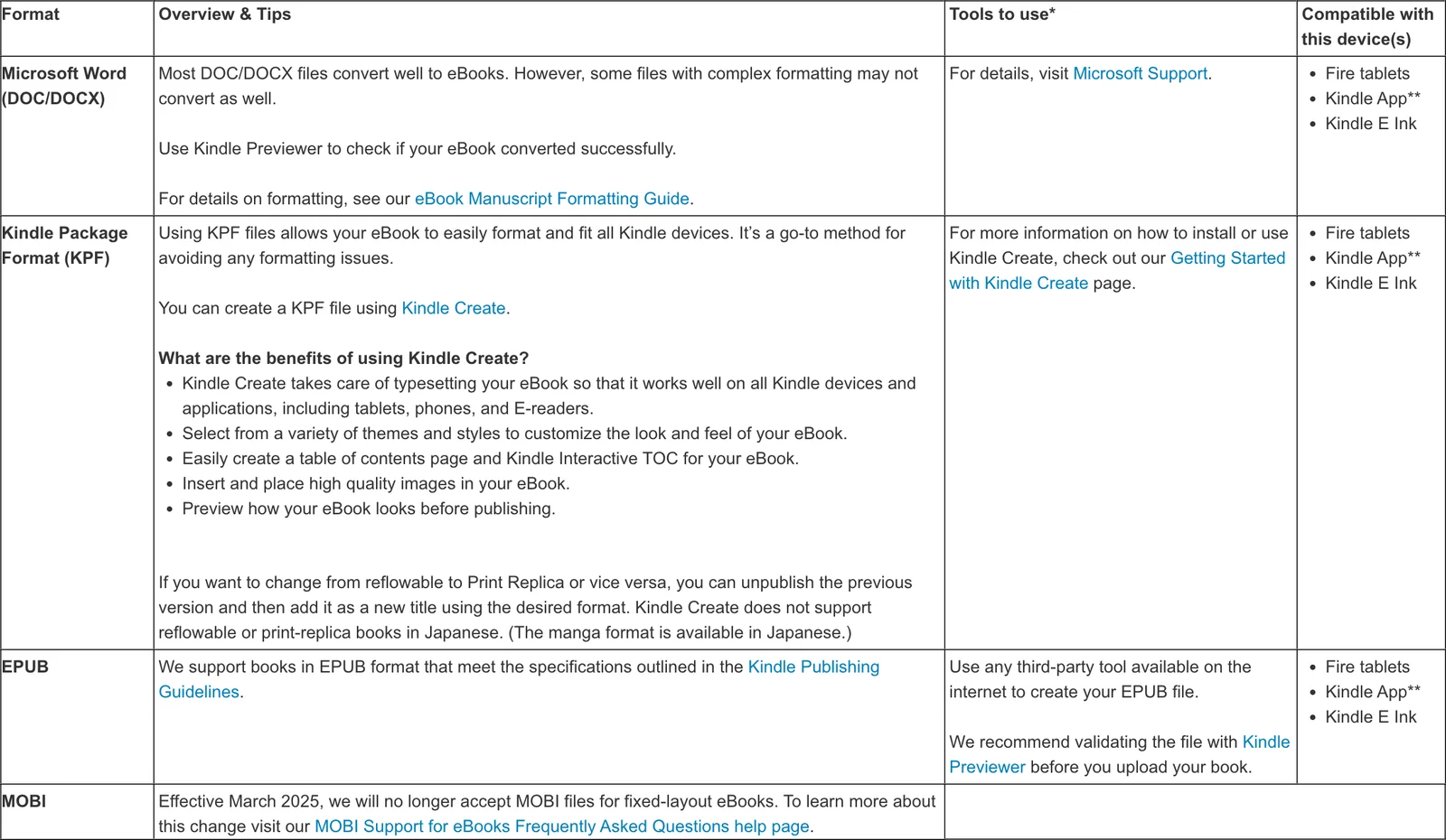
KDP (Kindle Direct Publishing) ist Amazons kostenloser Dienst, um dein Buch bei Amazon zu verkaufen. Seine Liste der E-Book-Formate empfiehlt Word-Dateien, KPF-Dateien aus Amazons Kindle Create und EPUB. Auch Apple Books will ein EPUB, wie seine Anleitung zum Veröffentlichen mit Pages zeigt. Unser Leitfaden zu EPUB, PDF und MOBI vergleicht die drei Dateien genauer.
E-Book erstellen in 5 Schritten, kostenlos
Wenn du seit ein paar Jahren ein Geschäft führst, hast du wahrscheinlich schon ein halbes E-Book geschrieben. Es ist verteilt auf Beiträge, Folien, E-Mails und Notizen. Hier ist der kostenlose Weg, daraus eine Datei zu machen, mit Google Docs. Weiter unten siehst du dieselben fünf Schritte, für dich erledigt.
Schritt 1: Bring alles an einen Ort
Kopiere alles zu deinem Thema in einen Ordner oder ein langes Dokument. Denk an Blogartikel, LinkedIn-Beiträge, zu denen Fragen kamen, Folien, lange E-Mails an Kunden und Transkripte (der geschriebene Text von Gesprächen oder Podcast-Interviews). Korrigiere noch nichts. Unser Leitfaden, wie du aus Blogartikeln ein Buch machst, hilft dir bei der Auswahl.
Schritt 2: Ordne den Stapel in Kapitel
Eine Gliederung ist die Liste der Kapitel in ihrer Reihenfolge, mit einer Zeile dazu, was jedes beantwortet. Eine einfache Reihenfolge funktioniert für die meisten E-Books von Fachleuten: das Problem in den Worten deiner Kunden, warum die üblichen Lösungen scheitern, deine Methode mit einem Schritt pro Kapitel, ein echtes Beispiel und was als Nächstes zu tun ist. Bei einem großen Stapel ist das der langsamste Schritt.
Schritt 3: Schreibe den Entwurf in einem Dokument
Halte den ganzen Entwurf in einer Datei. Formatiere jeden Kapiteltitel mit der Formatvorlage „Überschrift 1“ in Google Docs oder Word. E-Book-Werkzeuge lesen diese Überschriften, um das Inhaltsverzeichnis zu erstellen, die Liste der Kapitel, die man antippt, um zu springen. Schreibe kurze Absätze, denn ein Handybildschirm ist schmal.
Schritt 4: Speichere den Entwurf als E-Book-Datei
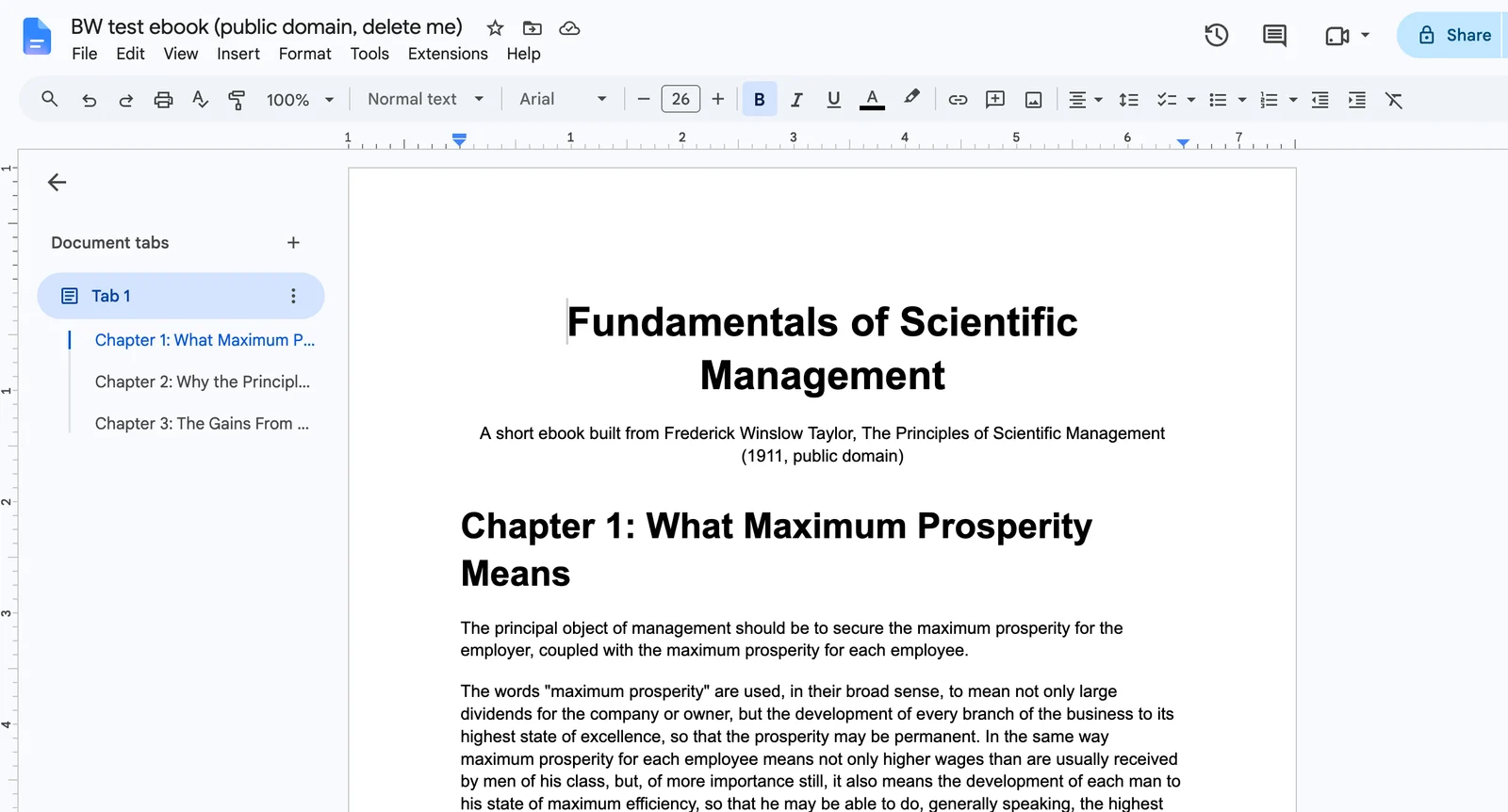
Wähle in Google Docs Datei, dann Herunterladen, dann PDF-Dokument oder EPUB-Publikation. Word speichert ein PDF mit Speichern unter, wie die Hilfeseite von Microsoft zeigt, und KDP nimmt Word-Dateien direkt an.
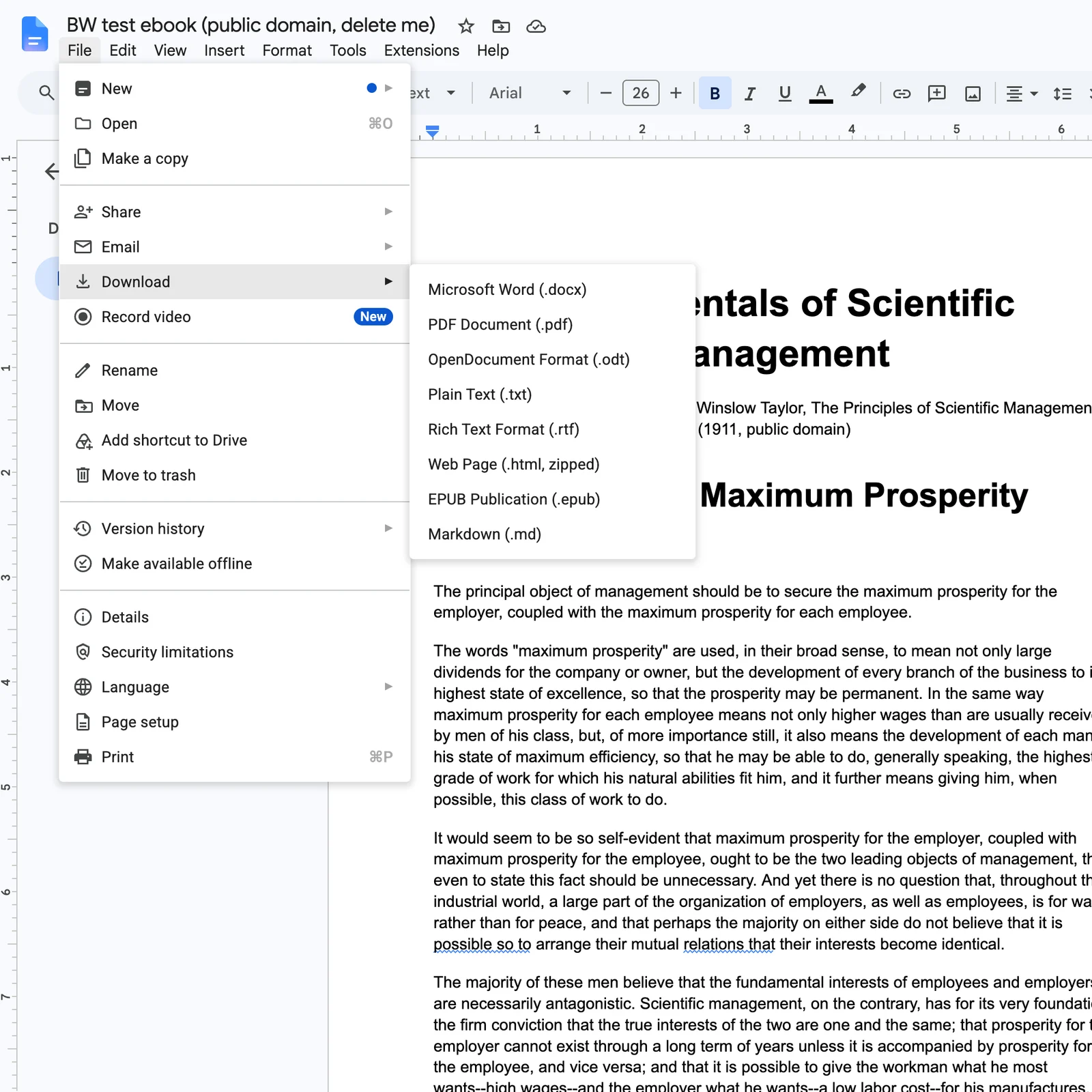
So haben wir getestet (22. Oktober 2026): Wir haben drei Kapitel (2.533 Wörter) aus Frederick Winslow Taylors The Principles of Scientific Management (1911, gemeinfrei) mit Kapiteltiteln in Überschrift 1 in Google Docs gesetzt. Wir haben EPUB-, DOCX- und PDF-Dateien heruntergeladen und das EPUB und das DOCX in Amazons Kindle Previewer 4.0.3 geprüft.
| Datei | Download-Zeit | Ergebnis in Kindle Previewer |
|---|---|---|
| EPUB | 1,0 Sekunden | 0 Fehler, 0 Qualitätsprobleme |
| DOCX | 0,6 Sekunden | 0 Fehler, 0 Qualitätsprobleme |
| 1,0 Sekunden | Nicht geprüft (5 Seiten im US-Letter-Format) |
Der Text kam sauber an. Aber im EPUB fanden wir drei Lücken: Der Titel war der Dateiname aus Google Docs, es war kein Autorenname gespeichert, und es gab kein Cover. Benenne das Dokument vor dem Herunterladen nach dem echten Titel und bereite ein Coverbild vor.
Schritt 5: Prüfe die Datei, bevor du sie teilst
Öffne die Datei in Kindle Previewer, Amazons kostenloser App, die dein E-Book auf Kindle-Bildschirmen zeigt und Fehler auflistet (unser Leitfaden zu Kindle Previewer führt dich durch). Öffne sie dann auf deinem Handy, tippe jedes Kapitel im Inhaltsverzeichnis an und prüfe Titel und Autor in den Dateiangaben. Bei einem PDF lies zwei Seiten auf dem Handy: Wenn du zoomen musst, nimm EPUB.
E-Book erstellen mit Built&Written
Der kostenlose Weg funktioniert, aber du machst jeden Schritt von Hand, und die langsamen sind das Ordnen des Stapels und das Schreiben der Kapitel. Built&Written erledigt dieselben fünf Schritte für dich:
| Schritt | Der kostenlose Weg | Mit Built&Written |
|---|---|---|
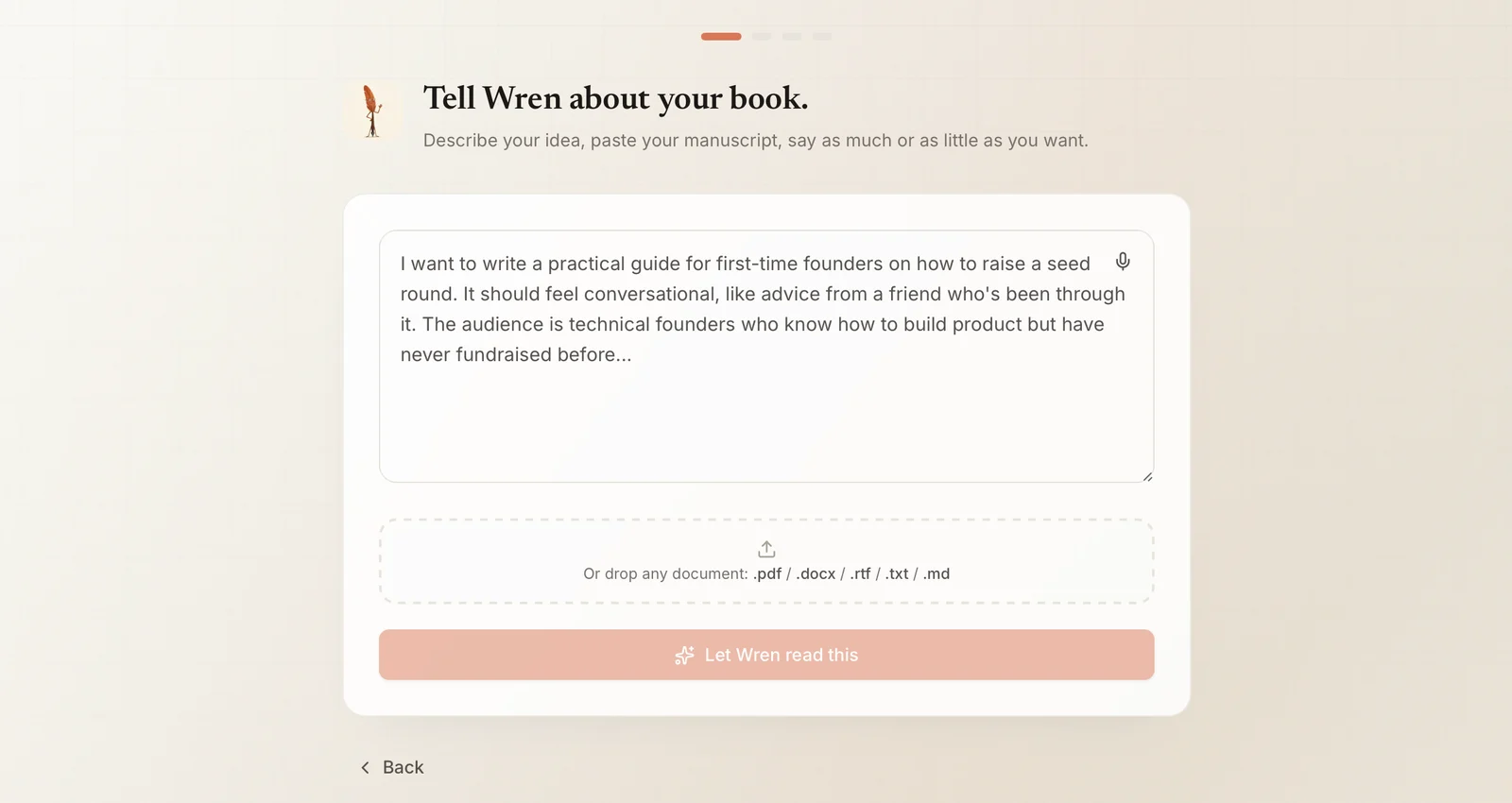
| 1. Material sammeln | In ein Dokument kopieren | Einfügen oder eine Datei hochladen (PDF, DOCX, TXT und mehr) |
| 2. In Kapitel ordnen | Du erstellst die Gliederung | Wren, die KI der App, schlägt eine Gliederung vor, die du freigibst |
| 3. Entwurf schreiben | Du schreibst jedes Kapitel | Kapitel in deiner Stimme mit Voice DNA |
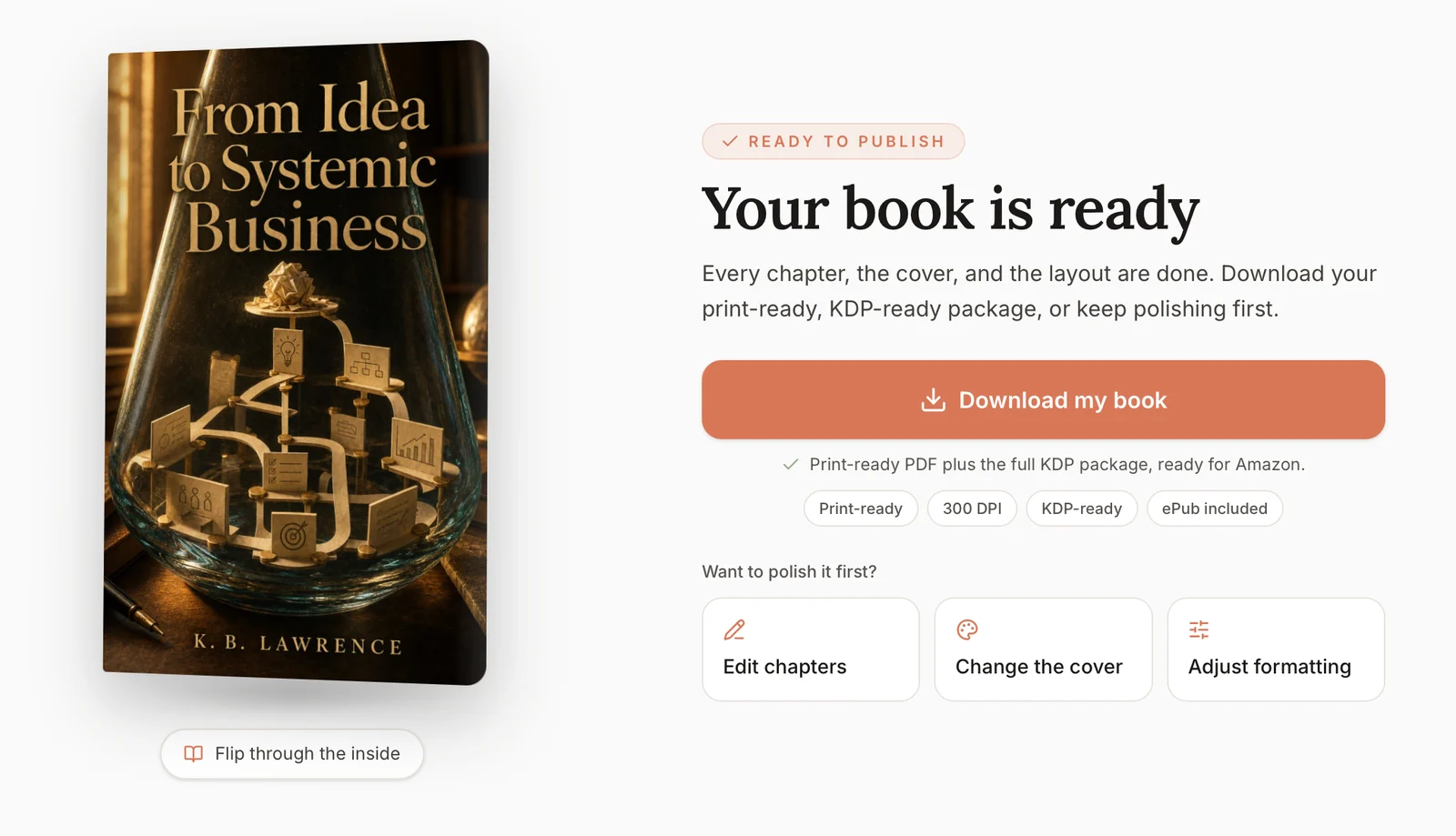
| 4. E-Book-Datei speichern | Aus Google Docs herunterladen, Cover selbst hinzufügen | Satz, Cover und Dateien für dich erstellt (EPUB und DOCX ab dem Plan Unternehmer) |
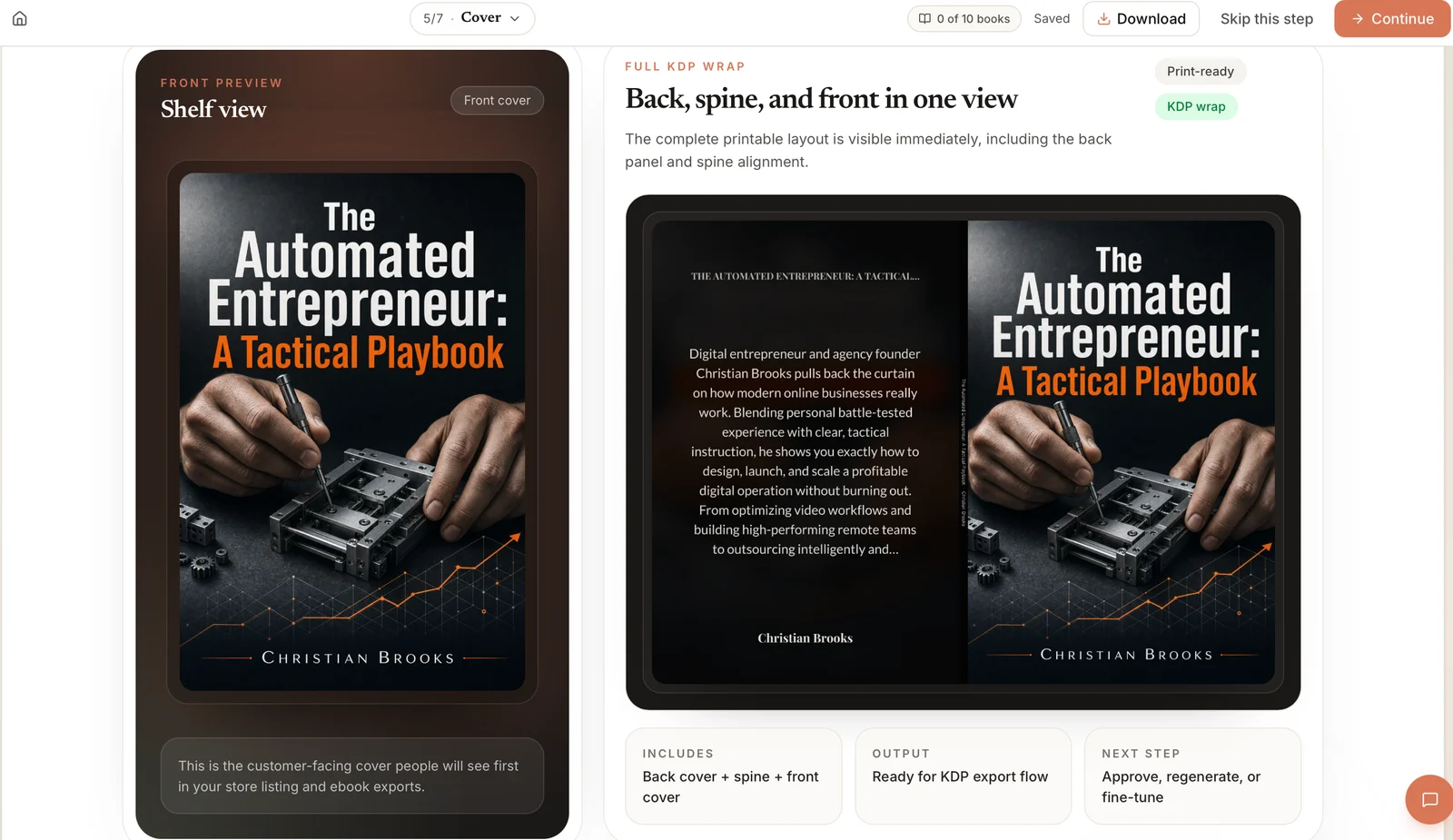
| 5. Datei prüfen | Kindle Previewer und dein Handy | Das Buch wird vor dem Herunterladen nach den Anforderungen von KDP geprüft |
Welche Software zum E-Book erstellen solltest du nutzen?
Software zum E-Book erstellen, auch E-Book-Maker genannt, macht aus deinem Text eine fertige E-Book-Datei. Welche passt, hängt davon ab, welche Datei du brauchst und wie viel vom Buch schon geschrieben ist.
Google Docs oder Word. Google Docs ist kostenlos und hat in unserem Test ein sauberes EPUB erstellt. Word kostet $9,99 im Monat als Teil von Microsoft 365 Personal (geprüft am 22. Oktober 2026). Beide eignen sich für den Entwurf, aber keines plant das Buch oder fügt ein Cover hinzu.
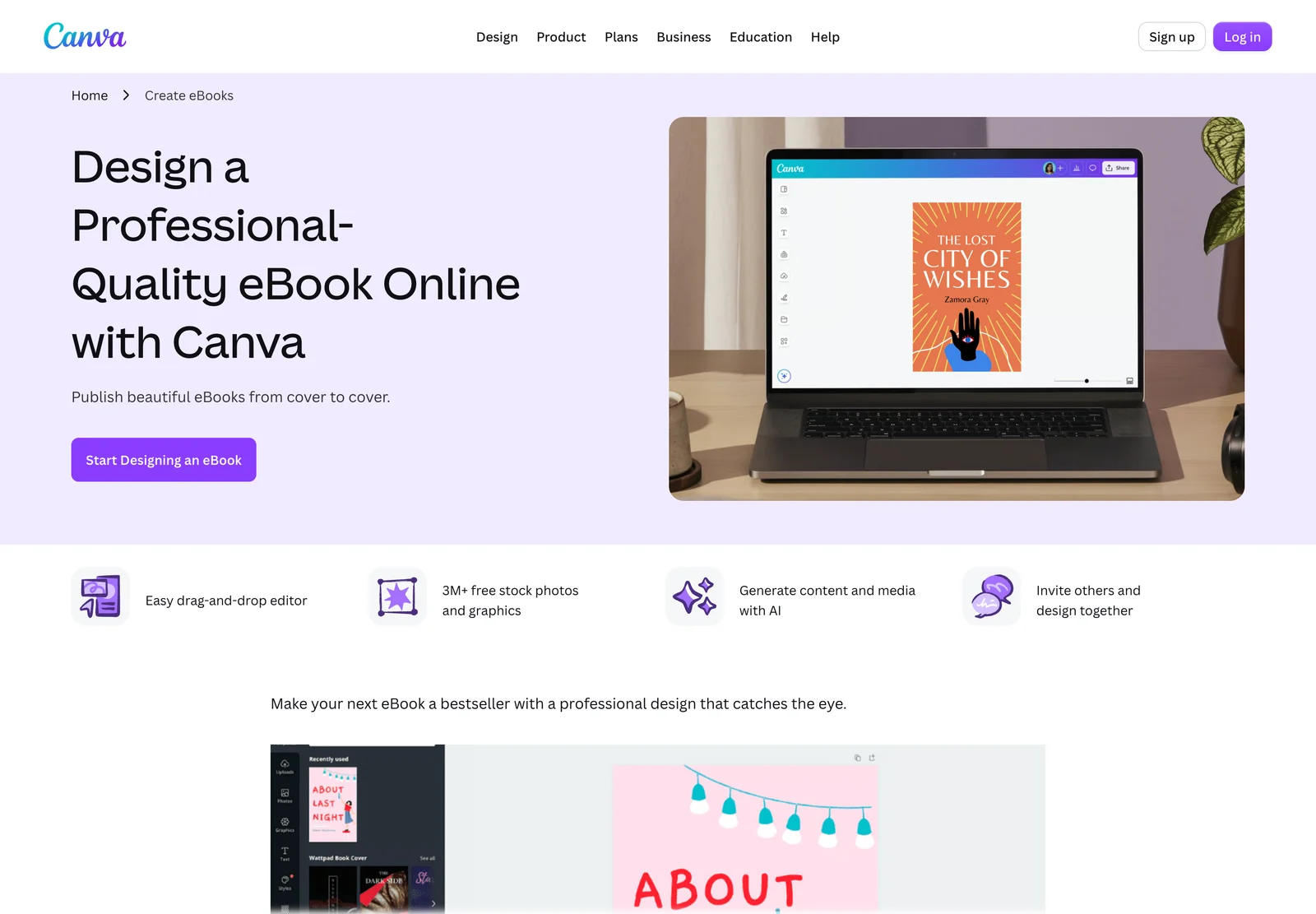
Canva. Canva hat die besten Vorlagen für einen gut aussehenden kostenlosen Leitfaden. Seine Download-Optionen sind PDF, Bild und Video, ohne EPUB, also erstellt es Leitfäden, keine E-Books für Shops.
Kindle Create. Kindle Create ist Amazons kostenlose Satz-App. Sie macht aus einer fertigen Word-Datei ein sauberes Kindle-Buch, und Amazon nennt inzwischen auch einen EPUB-Export. Beim Planen oder Schreiben hilft sie nicht; unser Test von Kindle Create geht tiefer.
Designrr. Designrr macht aus Blogartikeln gestaltete Lead-Magnete. Die Pläne lagen am 22. Oktober 2026 zwischen $29 und $99 im Monat, und der EPUB-Export beginnt mit dem Pro-Plan für $39. Unser Test von Designrr geht tiefer.
Built&Written. Es startet mit deinem Rohmaterial und erledigt alle fünf Schritte, wie oben gezeigt.
| Werkzeug | Dateien | Preis (22. Oktober 2026) | Plant das Buch | Schreibt das Buch | Cover und Satz |
|---|---|---|---|---|---|
| Google Docs | PDF, EPUB, DOCX | Kostenlos | Nein | Nein, du schreibst | Kein Cover |
| Microsoft Word | PDF, DOCX | $9,99 im Monat | Nein | Nein, du schreibst | Kein Cover |
| Canva | Kostenloser Plan; Pro je nach Land | Nein | Nein | Ja | |
| Kindle Create | KPF, EPUB | Kostenlos | Nein | Nein | Nur Satz |
| Designrr | PDF; EPUB ab Pro | $29 bis $99 im Monat | Nein | Teilweise (KI-Schreiber) | Ja |
| Built&Written | PDF, DOCX, EPUB, KDP-Paket | Pläne ansehen | Ja | Ja, in deiner Stimme | Ja, mit KDP-Prüfungen |
Das kurze Fazit: Für einen kostenlosen Leitfaden diese Woche nimm Google Docs oder Canva und verschick ein PDF. Für ein fertiges Buch nur für Amazon nimm Kindle Create. Für Jahre an Beiträgen, Vorträgen und Notizen, die ein echtes Buch in den Shops werden sollen, nimm Built&Written.
Kannst du dein E-Book bei Amazon verkaufen?
Ja. Ein E-Book bei KDP zu veröffentlichen kostet nichts. Amazon zahlt dir Tantiemen, deinen Anteil an jedem Verkauf: seit dem 7. Juli 2026 70% für E-Books mit einem Preis zwischen $2,99 und $12,99 auf Amazon.com (Tantiemen-Regeln von KDP) und 35% außerhalb dieses Bereichs. Wenn eine KI einen Teil des Textes erzeugt hat, verlangen die Inhaltsrichtlinien von KDP, dass du das beim Veröffentlichen angibst.
Fazit
Die Datei zu erstellen ist der leichte Teil. Google Docs hat es in einer Sekunde erledigt, kostenlos. Der schwierige Teil kommt davor: aus Jahren verstreuter Beiträge und Notizen Kapitel zu machen, die sich wie ein Buch lesen, in deiner Stimme, mit einem Titel, einem Autorennamen und einem Cover, die ein Shop annimmt.
Genau das macht Built&Written. Du bringst das Material mit, das du schon hast, und bekommst ein fertiges Buch:
- Du startest mit dem, was du hast. Füge Beiträge und Notizen ein oder lade eine Datei hoch, bis zu 50.000 Wörter Material pro Buch. Keine leere Seite.
- Du gibst den Plan zuerst frei. Wren schlägt die Kapitel vor, und du änderst sie, bevor das Schreiben beginnt.
- Es klingt nach dir. Voice DNA lernt aus ein paar Seiten deiner Texte.
- Die KDP-Arbeit ist erledigt. Satz, Cover und eine Prüfung nach den Anforderungen von KDP vor dem Herunterladen.
- Die Dateien sind bereit zum Hochladen. Ein KDP-Paket und ein druckfertiges PDF, dazu EPUB und DOCX ab dem Plan Unternehmer. Du lädst sie in deinem eigenen Konto zu Amazon hoch, noch am selben Tag.
- Du kannst noch alles ändern. Kapitel bearbeiten, Cover tauschen oder den Satz anpassen, mit einem Klick.
Frequently asked questions
So kannst du ein E-Book erstellen, ohne zu bezahlen. Schreibe den Entwurf in Google Docs mit Kapiteltiteln in Überschrift 1 und wähle dann Datei, Herunterladen, EPUB-Publikation. In unserem Test bestand dieses kostenlose EPUB Amazons Kindle Previewer mit 0 Fehlern. Benenne das Dokument vorher nach dem echten Titel und bereite ein Coverbild vor.
EPUB, wenn du es in E-Book-Shops verkaufen willst: Sein Text passt sich jedem Bildschirm an, und sowohl Amazon KDP als auch Apple Books nehmen es an. Ein PDF ist nur für einen kostenlosen Leitfaden besser, bei dem die Seitengestaltung zählt.
Ja, und das Veröffentlichen über KDP ist kostenlos. Du bekommst 70% bei E-Books mit einem Preis zwischen $2,99 und $12,99 auf Amazon.com und 35% außerhalb dieses Bereichs.
So lang, wie es braucht, um das Problem des Lesers zu lösen. Ein kostenloser Leitfaden kann kurz sein; ein bezahltes E-Book führt den Leser durch eine ganze Methode. Unser kostenloser Rechner von Wörtern zu Seiten zeigt, wie viele Seiten deine Wortzahl ergibt.
Sources & References
- Amazon KDP: Supported ebook formats
- Apple: Publish a book with Pages to Apple Books
- Amazon KDP: Kindle Previewer
- Project Gutenberg: The Principles of Scientific Management
- Canva: Download file types
- Amazon: Kindle Create
- Designrr: Pricing
- Microsoft 365 plans
- Amazon KDP: eBook royalty options
- Amazon KDP: Content guidelines
About the author

Khrystyna Balushka
More to read
Ready to write your book?
Turn your expertise into a professional book with Built&Written.