

Cómo crear un ebook a partir del material que ya tienes
Puntos clave
- ¿Qué archivo necesito? Un PDF para una guía gratuita que regalas. Un EPUB para un libro que se vende en tiendas de libros electrónicos, porque su texto se adapta a cualquier pantalla.
- ¿Puedo hacer uno gratis? Sí. Google Docs guardó nuestro libro electrónico de prueba como EPUB en un segundo, y el verificador gratuito de Amazon encontró 0 errores.
- ¿Qué le falta a la vía gratuita? Nuestro EPUB gratuito no tenía portada, ni nombre de autor, y el título era incorrecto.
- ¿Cuál es la parte difícil? No es el archivo. Es convertir años de material disperso en capítulos que se lean como un solo libro.
PDF o EPUB: ¿qué formato debe tener un ebook?
Decide dónde vivirá el libro electrónico antes de abrir cualquier herramienta. Esa decisión define el archivo.
Una guía gratuita es algo que regalas en tu web o por correo, a menudo a cambio de una dirección de email (en marketing se llama lead magnet). Guárdala como PDF (Portable Document Format): una página fija que se ve igual en todas partes.
Un libro en una tienda se vende en la tienda Kindle de Amazon o en Apple Books. Las tiendas piden un EPUB (publicación electrónica): un archivo cuyo texto fluye, es decir, se reorganiza para adaptarse a cualquier pantalla.
| EPUB | ||
|---|---|---|
| Cómodo en un teléfono | No, hay que hacer zoom | Sí, el texto se adapta a la pantalla |
| Bueno para | Guías gratuitas, cuadernos de trabajo | Libros que se venden en Kindle y Apple Books |
| Aceptado por Amazon KDP | Solo en algunos idiomas | Sí, recomendado |
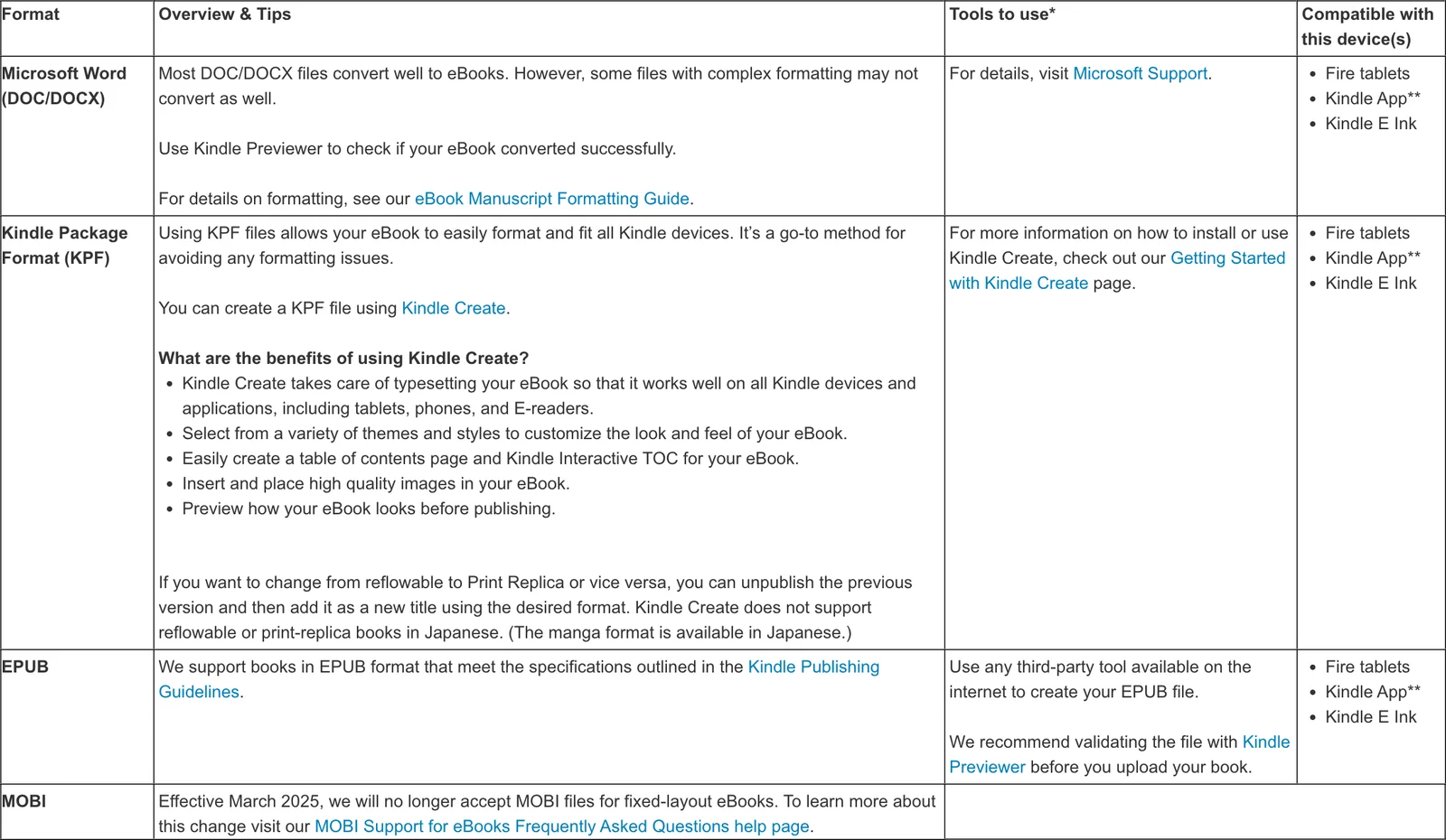
KDP (Kindle Direct Publishing) es el servicio gratuito de Amazon para vender tu libro en Amazon. Su lista de formatos de libro electrónico recomienda archivos de Word, archivos KPF de Kindle Create de Amazon y EPUB. Apple Books también pide un EPUB, como muestra su guía para publicar con Pages. Nuestra guía sobre EPUB, PDF y MOBI compara los tres archivos con más detalle.
Cómo crear un ebook en 5 pasos, gratis
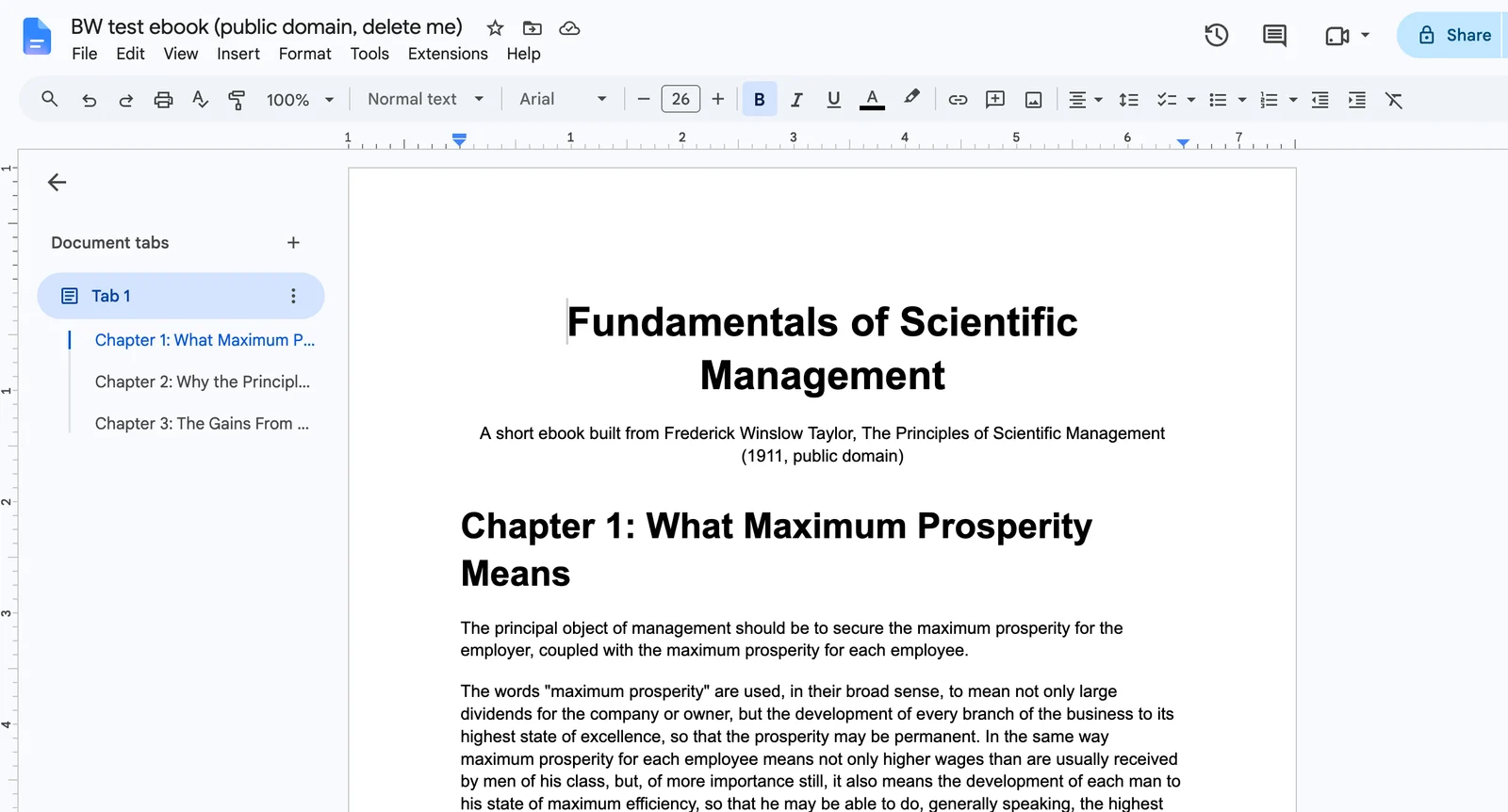
Si llevas unos años con un negocio, probablemente ya has escrito medio libro electrónico. Está repartido entre publicaciones, presentaciones, correos y notas. Esta es la forma gratuita de convertirlo en un solo archivo, con Google Docs. Más abajo verás los mismos cinco pasos hechos por ti.
Paso 1: Reúne todo en un solo lugar
Copia todo lo que tengas sobre tu tema en una carpeta o en un documento largo. Piensa en artículos de blog, publicaciones de LinkedIn que generaron preguntas, presentaciones, correos largos a clientes y transcripciones (el texto escrito de llamadas o entrevistas de pódcast). No corrijas nada todavía. Nuestra guía para convertir artículos de blog en un libro te ayuda a elegir qué conservar.
Paso 2: Ordena el montón en capítulos
Un esquema es la lista de capítulos en orden, con una línea sobre lo que responde cada uno. Un orden sencillo funciona para la mayoría de los libros electrónicos de expertos: el problema con las palabras de tus clientes, por qué fallan las soluciones habituales, tu método con un paso por capítulo, un ejemplo real y qué hacer después. Con un montón grande, este es el paso más lento.
Paso 3: Escribe el borrador en un solo documento
Mantén todo el borrador en un solo archivo. Marca el título de cada capítulo con el estilo «Título 1» en Google Docs o Word. Las herramientas de libros electrónicos leen estos títulos para crear el índice, la lista de capítulos que el lector toca para saltar de uno a otro. Escribe párrafos cortos, porque la pantalla de un teléfono es estrecha.
Paso 4: Guarda el borrador como archivo de libro electrónico
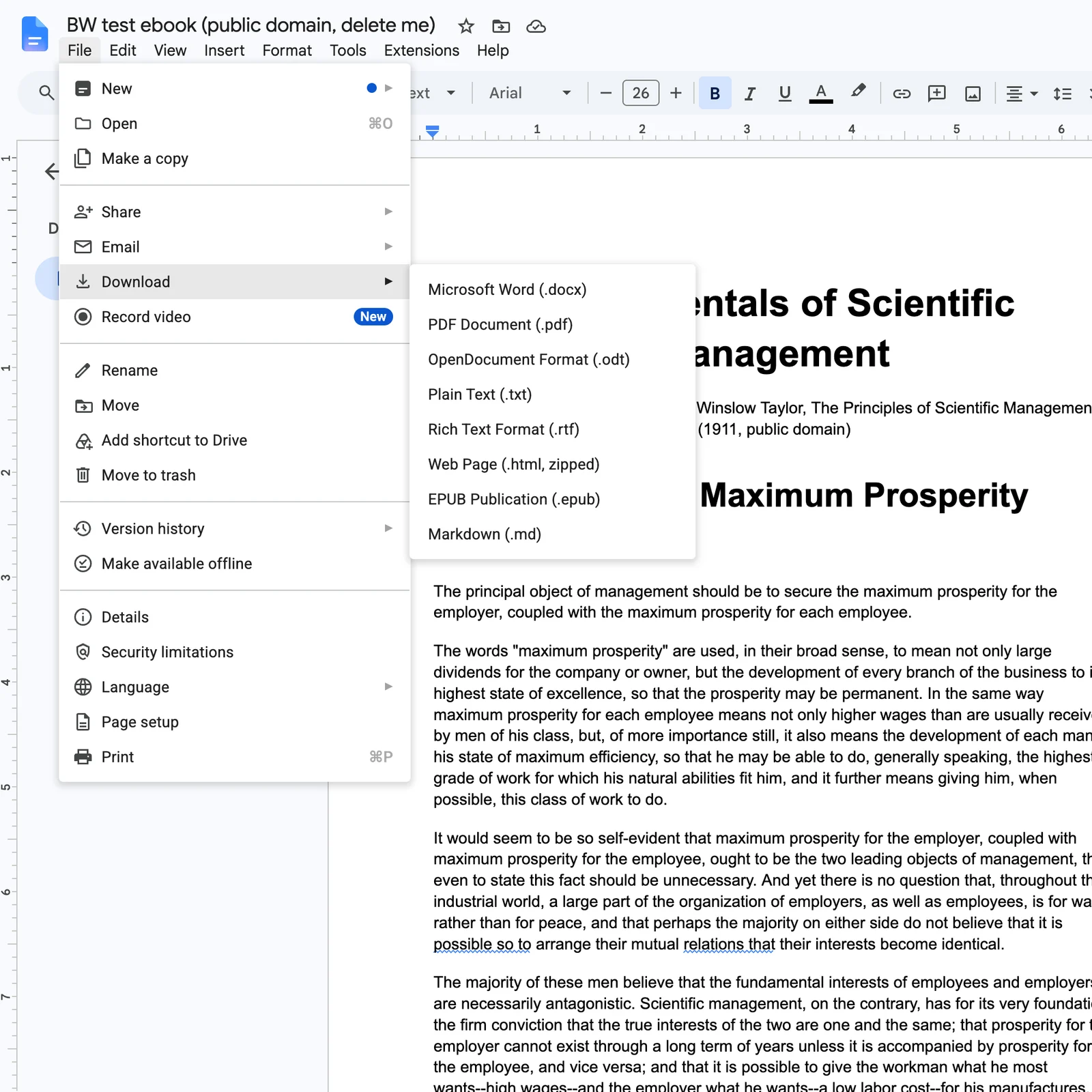
En Google Docs, elige Archivo, luego Descargar, luego Documento PDF o Publicación EPUB. Word guarda un PDF con Guardar como, como muestra la página de ayuda de Microsoft, y KDP acepta archivos de Word directamente.
Cómo lo probamos (22 de octubre de 2026): pusimos tres capítulos (2.533 palabras) de The Principles of Scientific Management de Frederick Winslow Taylor (1911, dominio público) en Google Docs con títulos de capítulo en Título 1. Descargamos archivos EPUB, DOCX y PDF y revisamos el EPUB y el DOCX en Kindle Previewer 4.0.3 de Amazon.
| Archivo | Tiempo de descarga | Resultado en Kindle Previewer |
|---|---|---|
| EPUB | 1,0 segundos | 0 errores, 0 problemas de calidad |
| DOCX | 0,6 segundos | 0 errores, 0 problemas de calidad |
| 1,0 segundos | No revisado (5 páginas tamaño carta) |
El texto salió limpio. Pero dentro del EPUB encontramos tres fallos: el título era el nombre del archivo de Google Docs, no se guardó ningún nombre de autor y no había portada. Cambia el nombre del documento al título real antes de descargarlo y prepara una imagen de portada.
Paso 5: Revisa el archivo antes de compartirlo
Abre el archivo en Kindle Previewer, la app gratuita de Amazon que muestra tu libro electrónico en pantallas Kindle y lista los errores (nuestra guía de Kindle Previewer te lleva paso a paso). Luego ábrelo en tu teléfono, toca cada capítulo del índice y revisa el título y el autor en los datos del archivo. Si es un PDF, lee dos páginas en tu teléfono: si tienes que hacer zoom, cambia a EPUB.
Cómo crear un ebook con Built&Written
La vía gratuita funciona, pero haces cada paso a mano, y los lentos son ordenar el montón y escribir los capítulos. Built&Written hace los mismos cinco pasos por ti:
| Paso | La vía gratuita | Con Built&Written |
|---|---|---|
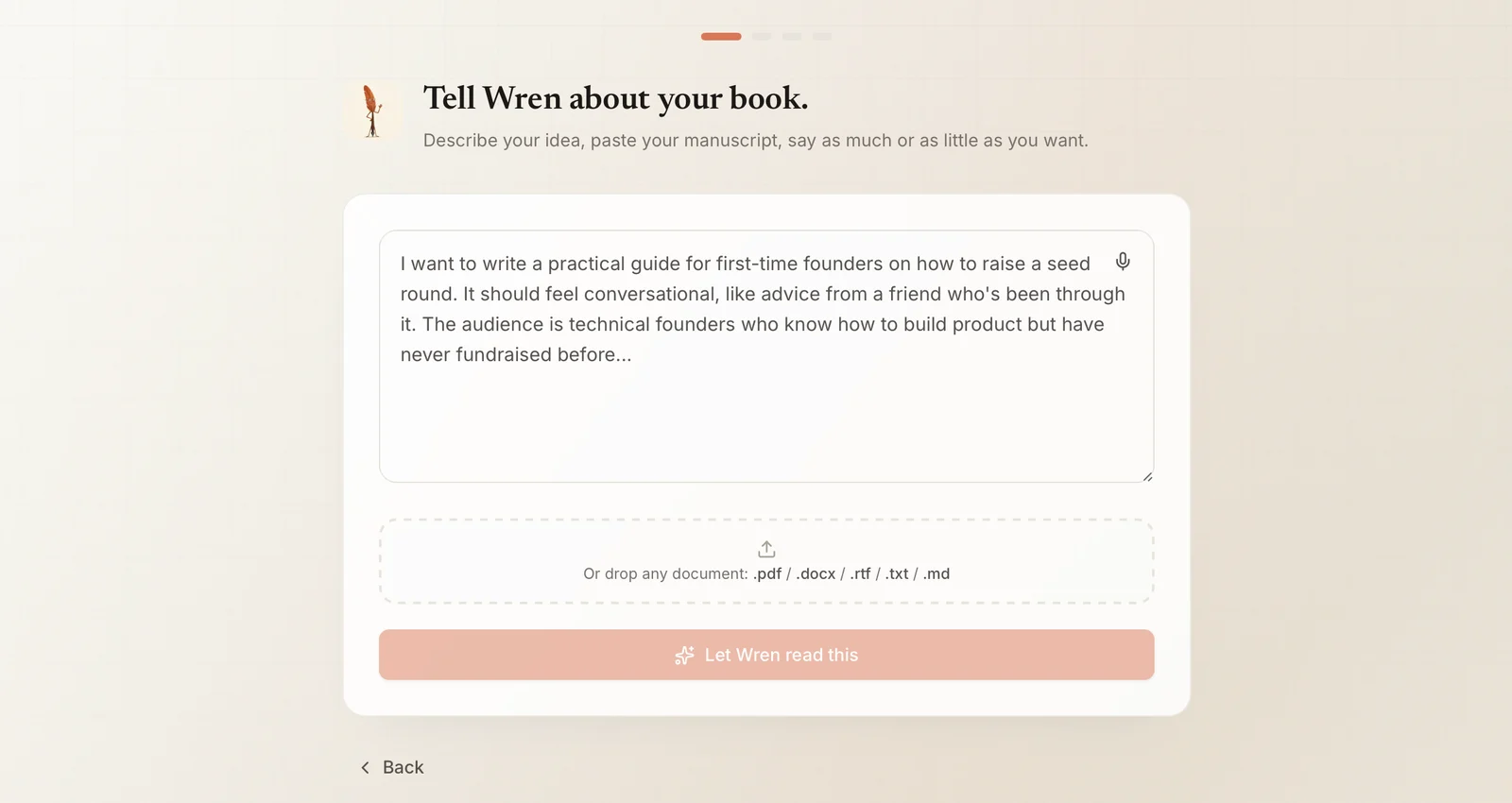
| 1. Reúne tu material | Cópialo en un documento | Pégalo o sube un archivo (PDF, DOCX, TXT y más) |
| 2. Ordénalo en capítulos | Tú haces el esquema | Wren, la IA de la app, propone un esquema que tú apruebas |
| 3. Escribe el borrador | Tú escribes cada capítulo | Capítulos escritos con tu voz gracias a Voice DNA |
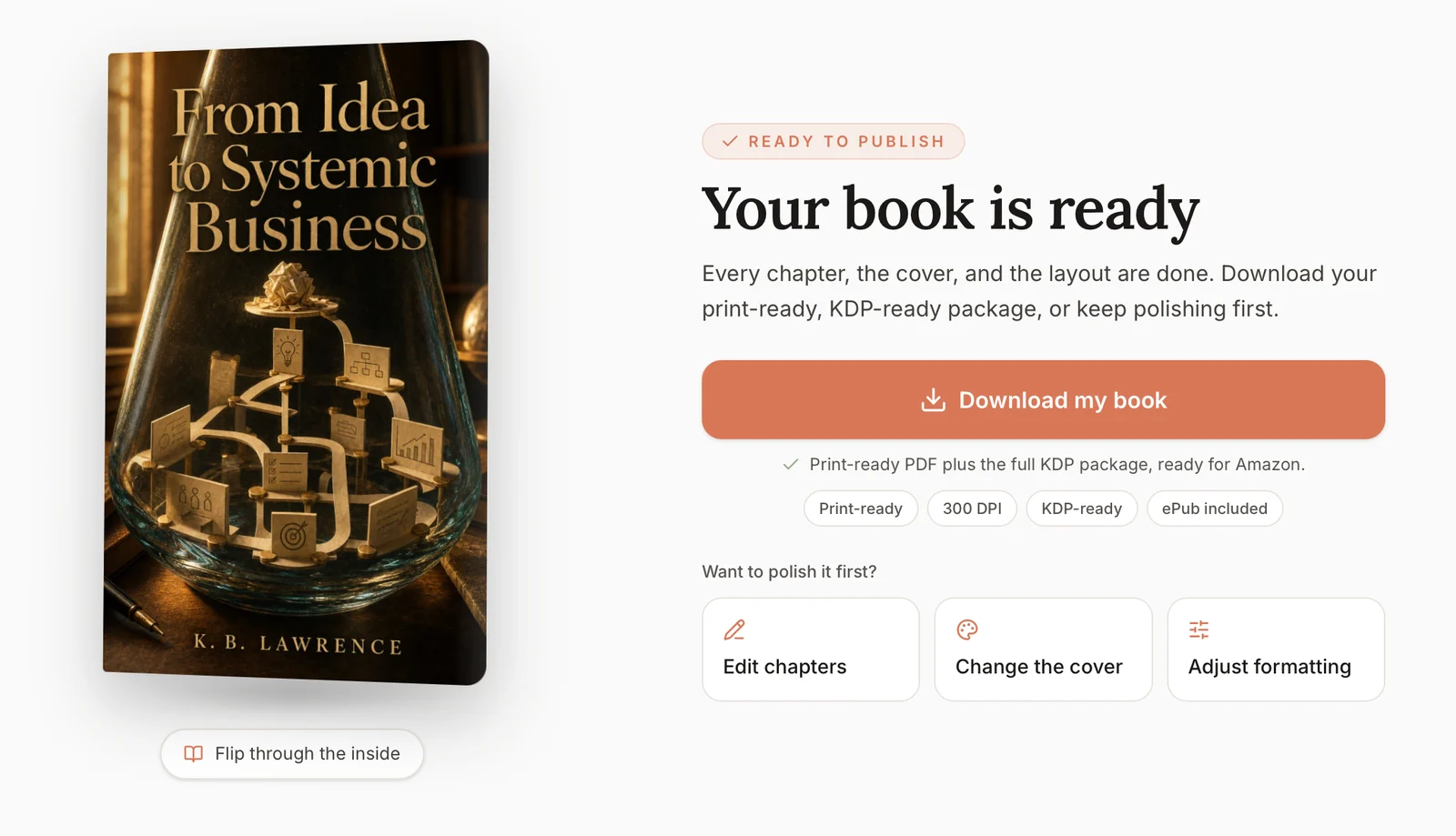
| 4. Guarda el archivo | Descárgalo de Google Docs y añade tú la portada | Maquetación, portada y archivos hechos por ti (EPUB y DOCX desde el plan Emprendedor) |
| 5. Revisa el archivo | Kindle Previewer y tu teléfono | El libro se revisa según los requisitos de KDP antes de descargarlo |
¿Qué software para crear ebooks deberías usar?
Un software para crear ebooks, o un creador de ebooks, convierte tu texto en un archivo de libro electrónico terminado. Cuál te conviene depende del archivo que necesitas y de cuánto del libro ya está escrito.
Google Docs o Word. Google Docs es gratis y creó un EPUB limpio en nuestra prueba. Word cuesta $9,99 al mes como parte de Microsoft 365 Personal (revisado el 22 de octubre de 2026). Los dos sirven para escribir el borrador, pero ninguno planifica el libro ni añade una portada.
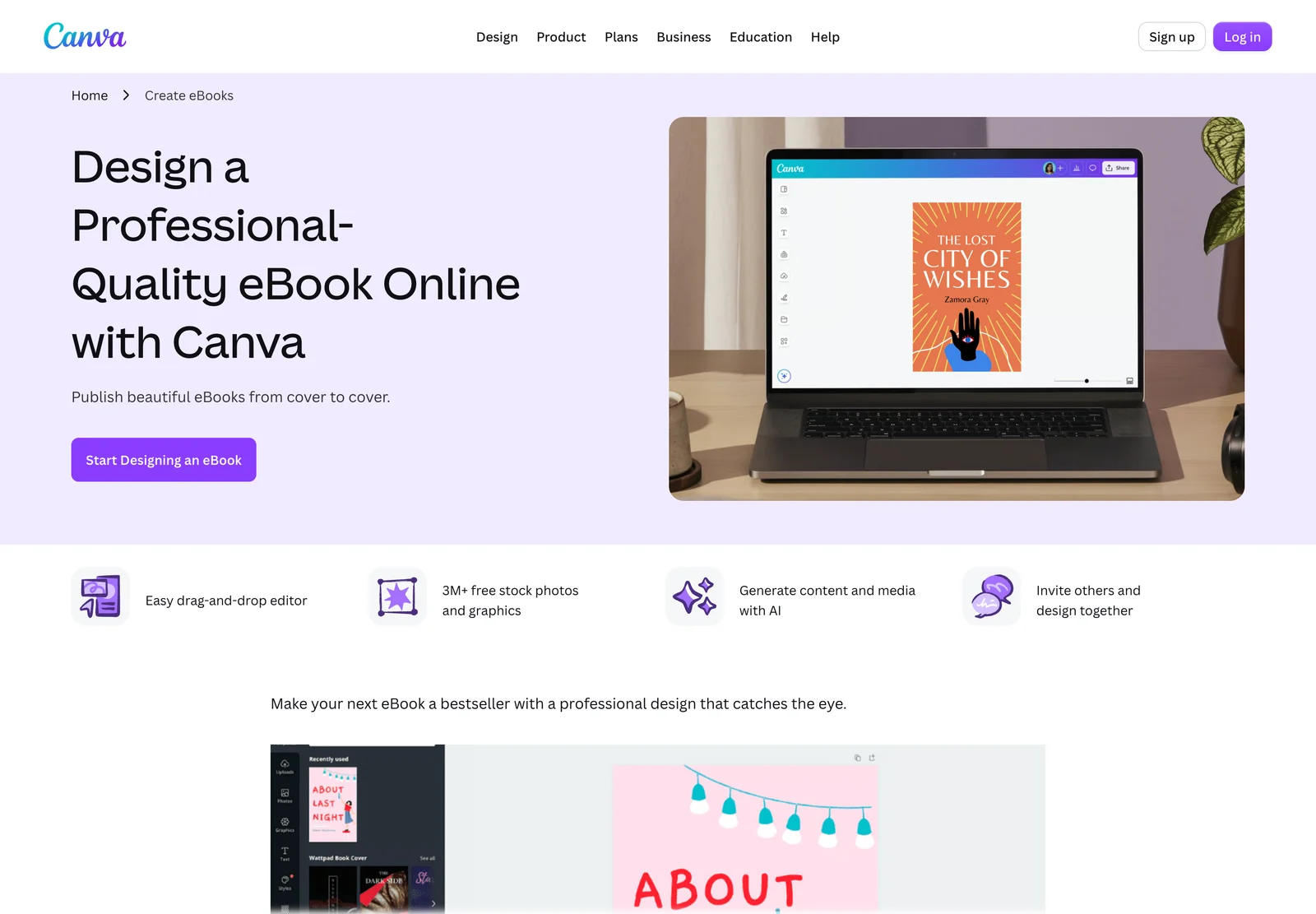
Canva. Canva tiene las mejores plantillas para una guía gratuita bonita. Sus opciones de descarga son PDF, imagen y vídeo, sin EPUB, así que crea guías, no libros electrónicos para tiendas.
Kindle Create. Kindle Create es la app gratuita de maquetación de Amazon. Convierte un archivo de Word terminado en un libro Kindle limpio, y Amazon ahora indica una exportación a EPUB. No te ayuda a planificar ni a escribir; nuestra reseña de Kindle Create entra en más detalle.
Designrr. Designrr convierte artículos de blog en lead magnets con diseño. Los planes iban de $29 a $99 al mes el 22 de octubre de 2026, y la exportación a EPUB empieza en el plan Pro de $39. Nuestra reseña de Designrr entra en más detalle.
Built&Written. Empieza con tu material en bruto y hace los cinco pasos, como se ve arriba.
| Herramienta | Archivos que crea | Precio (22 de octubre de 2026) | Planifica el libro | Escribe el libro | Portada y maquetación |
|---|---|---|---|---|---|
| Google Docs | PDF, EPUB, DOCX | Gratis | No | No, escribes tú | Sin portada |
| Microsoft Word | PDF, DOCX | $9,99 al mes | No | No, escribes tú | Sin portada |
| Canva | Plan gratuito; Pro según el país | No | No | Sí | |
| Kindle Create | KPF, EPUB | Gratis | No | No | Solo maquetación |
| Designrr | PDF; EPUB desde Pro | De $29 a $99 al mes | No | En parte (redactor con IA) | Sí |
| Built&Written | PDF, DOCX, EPUB, paquete KDP | Ver planes | Sí | Sí, con tu voz | Sí, con revisiones de KDP |
El veredicto corto: para una guía gratuita esta semana, usa Google Docs o Canva y envía un PDF. Para un libro terminado solo para Amazon, usa Kindle Create. Para años de publicaciones, charlas y notas que deberían ser un libro real en las tiendas, usa Built&Written.
¿Puedes vender tu ebook en Amazon?
Sí. Publicar un libro electrónico en KDP es gratis. Amazon te paga regalías, tu parte de cada venta: desde el 7 de julio de 2026, el 70% para libros electrónicos con precio entre $2,99 y $12,99 en Amazon.com (normas de regalías de KDP), y el 35% fuera de ese rango. Si una IA generó parte del texto, las pautas de contenido de KDP te piden indicarlo al publicar.
Reflexiones finales
Crear el archivo es la parte fácil. Google Docs lo hizo en un segundo, gratis. La parte difícil viene antes: convertir años de publicaciones y notas dispersas en capítulos que se lean como un solo libro, con tu voz, con un título, un nombre de autor y una portada que una tienda acepte.
Eso es exactamente lo que hace Built&Written. Tú traes el material que ya tienes y recibes un libro terminado:
- Empiezas con lo que tienes. Pega publicaciones y notas o sube un archivo, hasta 50.000 palabras de material por libro. Sin página en blanco.
- Apruebas el plan primero. Wren propone los capítulos y tú los cambias antes de que empiece la escritura.
- Suena como tú. Voice DNA aprende de unas pocas páginas de tus textos.
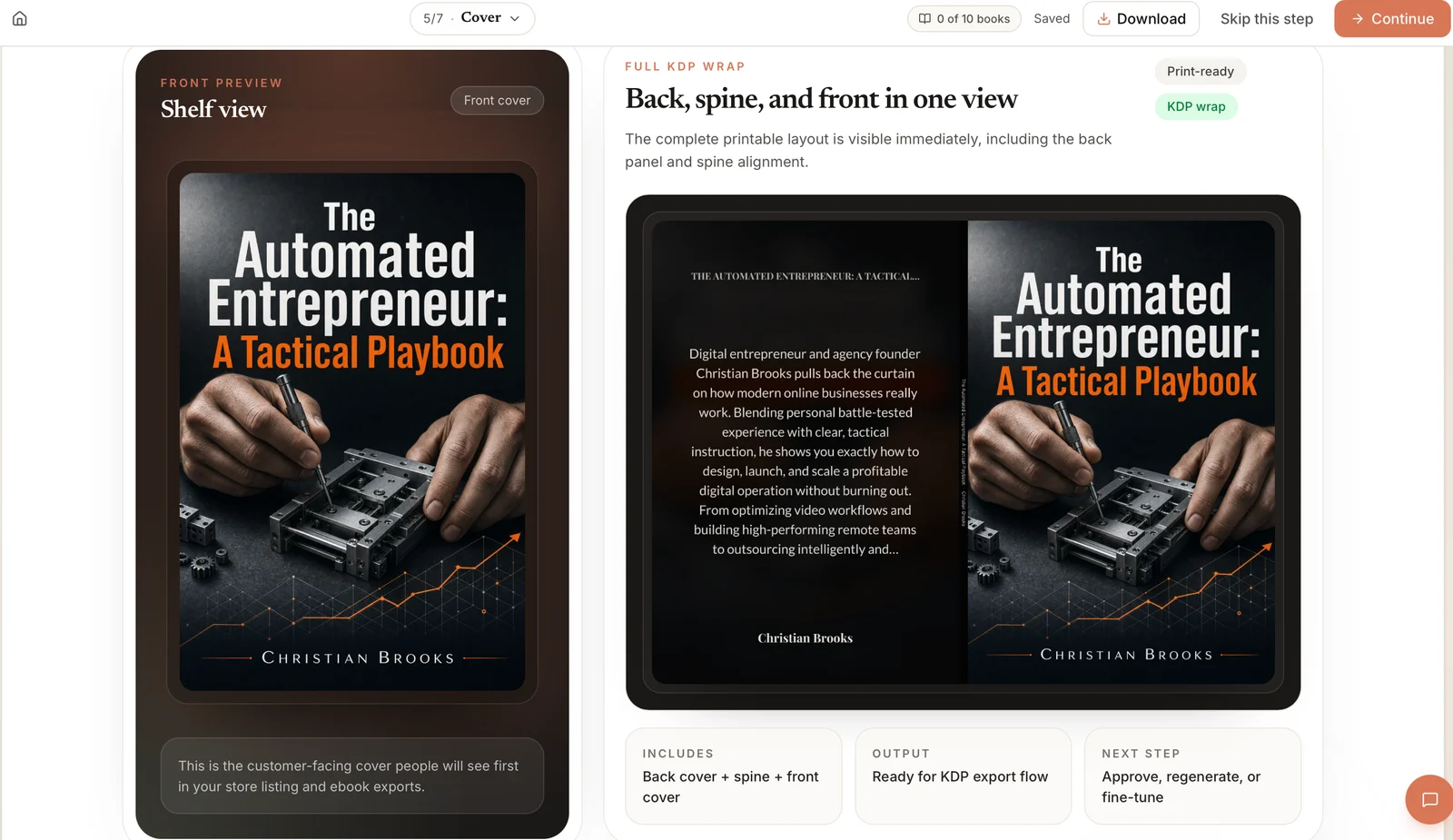
- El trabajo de KDP está hecho. Maquetación, portada y una revisión según los requisitos de KDP antes de descargar.
- Los archivos están listos para subir. Un paquete KDP y un PDF para imprenta, más EPUB y DOCX desde el plan Emprendedor. Los subes a Amazon en tu propia cuenta, el mismo día.
- Aún puedes cambiarlo todo. Edita capítulos, cambia la portada o ajusta la maquetación con un clic.
Frequently asked questions
Así es cómo crear un ebook sin pagar. Escribe el borrador en Google Docs con títulos de capítulo en Título 1 y luego elige Archivo, Descargar, Publicación EPUB. En nuestra prueba, ese EPUB gratuito pasó Kindle Previewer de Amazon con 0 errores. Antes, cambia el nombre del documento al título real y prepara una imagen de portada.
EPUB, si quieres venderlo en tiendas de libros electrónicos: su texto se adapta a cualquier pantalla, y tanto Amazon KDP como Apple Books lo aceptan. Un PDF es mejor solo para una guía gratuita en la que importa el diseño de la página.
Sí, y publicar con KDP es gratis. Ganas el 70% en libros electrónicos con precio entre $2,99 y $12,99 en Amazon.com, y el 35% fuera de ese rango.
La que haga falta para resolver el problema del lector. Una guía gratuita puede ser corta; un libro electrónico de pago lleva al lector por un método completo. Nuestra calculadora gratuita de palabras a páginas muestra cuántas páginas salen de tu número de palabras.
Sources & References
- Amazon KDP: Supported ebook formats
- Apple: Publish a book with Pages to Apple Books
- Amazon KDP: Kindle Previewer
- Project Gutenberg: The Principles of Scientific Management
- Canva: Download file types
- Amazon: Kindle Create
- Designrr: Pricing
- Microsoft 365 plans
- Amazon KDP: eBook royalty options
- Amazon KDP: Content guidelines
About the author

Khrystyna Balushka
More to read
Ready to write your book?
Turn your expertise into a professional book with Built&Written.