

Wir haben ein KI-Buch bei Amazon KDP hochgeladen. Das hat geklappt
Ja. Ein KI-Buchgenerator kann dir helfen, ein Buchcover zu erstellen, die Innenseiten zu setzen und Druckdateien für Amazon KDP vorzubereiten, die Selfpublishing-Plattform von Amazon. Aber ein Buch zu erstellen, erfordert mehr, als Text zu schreiben und ein PDF zu exportieren.
Du musst dein Material sammeln, einen klaren Kapitelplan aufbauen, die Kapitel schreiben und lektorieren, die Seiten einrichten und ein Cover erstellen, das zum Papier passt. Built&Written bringt diese Schritte an einem Ort zusammen.
Dieser Artikel ist ein Test unserer eigenen Plattform, und das sagen wir offen. Wir haben ein Taschenbuch mit 67 Seiten gemacht, die Dateien genommen und bei Amazon KDP hochgeladen. Dann haben wir gelesen, was KDP dazu sagt. Hier siehst du, was funktioniert hat und was weiter deine Aufgabe bleibt.
Das Wichtigste in Kürze
- Ein Ort. Das Cover, die Innenseiten und die KDP-Dateien kamen aus einer Plattform.
- Richtige Größe. Das Cover entsprach genau der Größe, die KDP für unser Buch braucht.
- Angenommen. Beide Dateien wurden ohne Fehler hochgeladen. Die Vorschau zeigte einen Hinweis zu Links auf Seite 3.
- Nicht automatisch. Du legst weiter selbst den KDP-Entwurf an, beantwortest seine Fragen und startest den Upload.
Wie wird aus einer Idee ein Buch in einer Plattform?
Ein Buch ist eine Kette von Aufgaben, und ein PDF ist nur das letzte Glied. In Built&Written sieht der Weg so aus:
- Bring dein Material mit. Notizen, Artikel, Aufnahmen, Dokumente oder ein fertiges Manuskript.
- Gib den Kapiteln Form. Die Plattform erstellt einen Kapitelplan. Du bearbeitest ihn.
- Schreiben und lektorieren. Die Plattform hilft dir, aus deinem Material einen Entwurf zu schreiben. Du änderst, was du willst.
- Erstelle Cover und Seiten. Du bekommst ein Cover, ein Seitenlayout und ein Druck-PDF.
- Bereite die Dateien vor. Du lädst ein Paket für Amazon KDP herunter.
Du behältst die Kontrolle über den Inhalt. Die Plattform organisiert die Arbeit und übernimmt die Teile, die von Hand schwer zu machen sind.
Was braucht ein druckfertiges Buch?
Ein Taschenbuch bei KDP braucht zwei Dateien.
- Das Manuskript. Das Innere des Buches als PDF, zugeschnitten auf dein Seitenformat, mit sicheren Rändern und eingebetteten Schriften.
- Das Cover. Ein einziges PDF mit Rückseite, Rücken und Vorderseite nebeneinander. Seine Größe hängt vom Seitenformat und von der Seitenzahl ab.
KDP bietet dafür einen Cover-Rechner an. Unser Leitfaden zu KI-Buchcovern und KDP-Regeln erklärt die Rechnung. Eine Druckdatei ist mehr als ein Dokument, das als PDF gespeichert wurde.
So haben wir einen KI-Buchgenerator getestet
Am 5. November 2026 haben wir ein Buch verwendet, das wir schon in Built&Written aus gemeinfreien Notizen gemacht hatten: „Maximum Prosperity: A Practical Guide to Scientific Management“. Es hat 7 Kapitel und 67 Seiten im Format 6 × 9 Zoll.
Wir haben drei Dinge geprüft: ein Cover und ein Innen-PDF für den Druck, die Übereinstimmung mit den technischen Regeln von KDP und einen Upload bei KDP ohne einen Fehler, der dich stoppt.
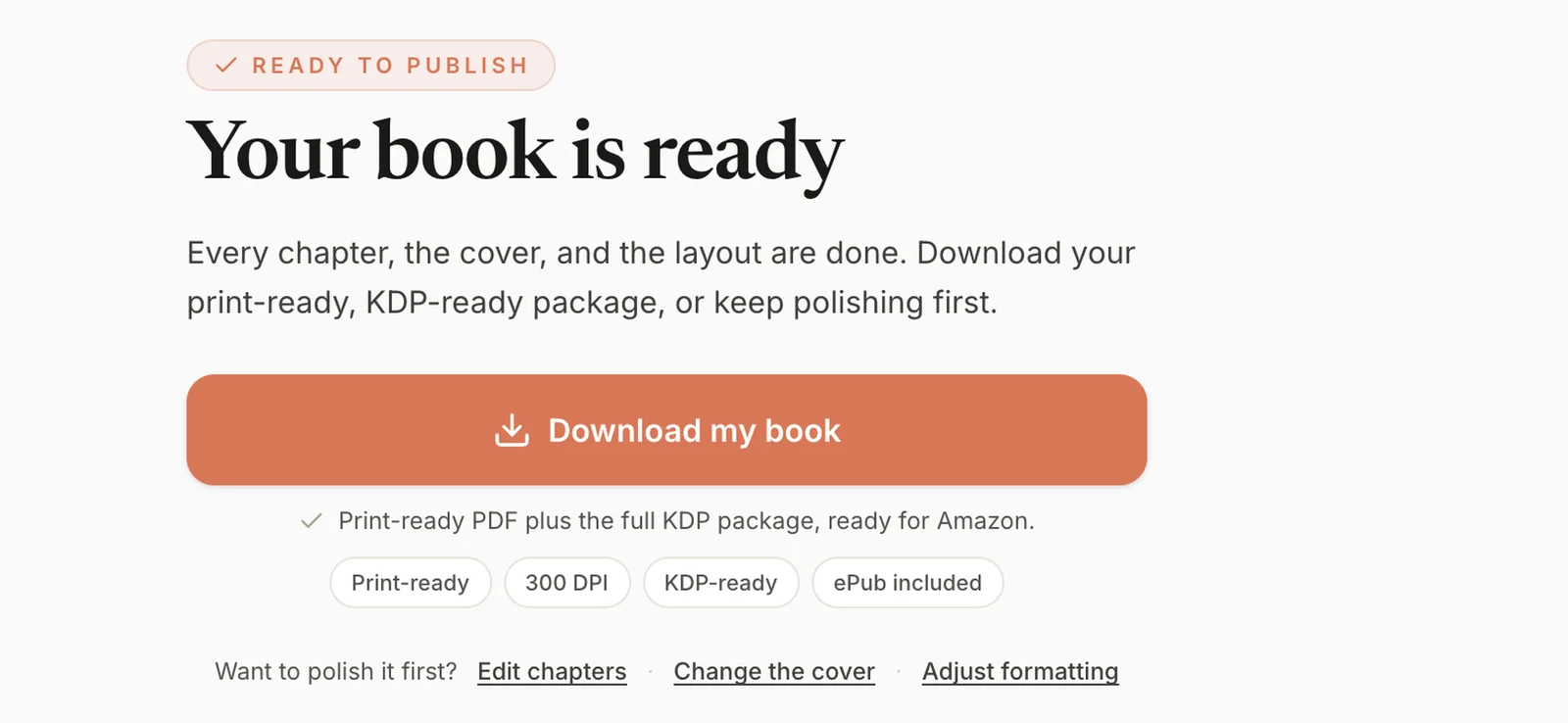
Wir haben auf „Download my book“ geklickt und ein ZIP-Paket erhalten. Darin waren das Manuskript-PDF, das Cover-PDF, ein E-Book-Cover, eine Textdatei mit der Buchbeschreibung und eine Upload-Anleitung Schritt für Schritt.
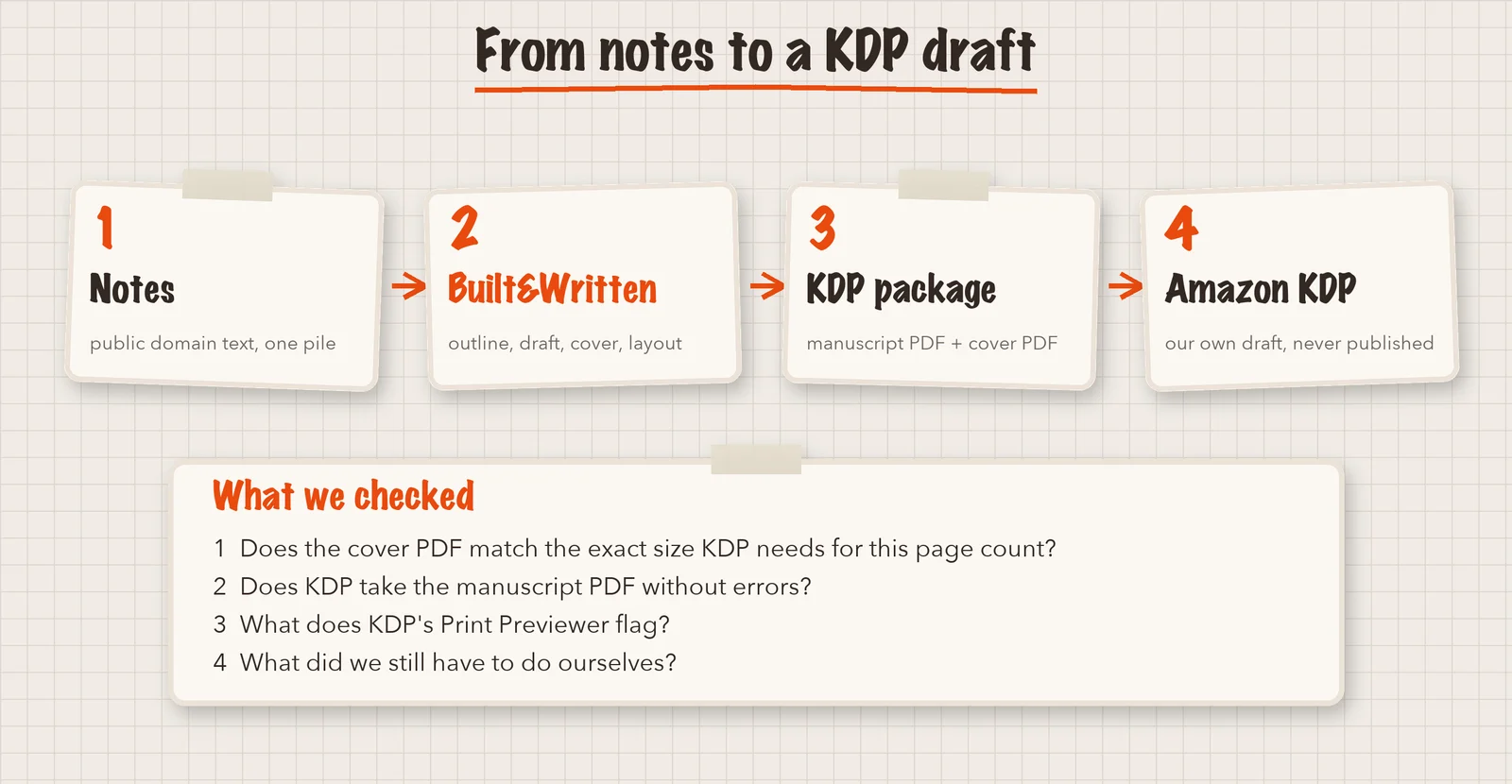
Dann haben wir in unserem eigenen KDP-Konto einen Taschenbuch-Entwurf angelegt. Wir haben das Seitenformat (6 × 9 Zoll), schwarze Tinte auf weißem Papier und ein mattes Cover gewählt und beide Dateien hochgeladen. Wir haben eine kostenlose ISBN verwendet, die Nummer, die ein Buch kennzeichnet und die KDP für Taschenbücher vergibt. Ein Upload bei KDP ist keine Veröffentlichung, und wir haben nie auf Veröffentlichen geklickt.
Hat die Plattform ein Cover gemacht, das passt?
Ja. Die eigene Prüfung der Plattform meldete, dass 26 Punkte bestanden, 2 Warnungen gaben und keiner durchfiel. Eine Warnung war die fehlende ISBN, die KDP kostenlos vergibt. Die andere sagte, dass das Cover in RGB-Farben vorliegt, während der Druck CMYK bevorzugt.
Das Cover war eine einzelne umlaufende Seite von 12,401 mal 9,250 Zoll. Das ist die Größe, die ein Buch von 6 × 9 Zoll mit 67 Seiten braucht, weil die Breite den Rücken einschließt. Auf dem Rücken stand kein Text, weil KDP Text auf dem Rücken bei Büchern mit mindestens 79 Seiten erlaubt.
Eine Sache lief anders als geplant. Das Cover-PDF hatte 12,7 MB, und das Werkzeug, mit dem wir es hochgeladen haben, nimmt höchstens 10 MB. Also haben wir dasselbe Bild mit denselben Pixeln als PDF mit 1,9 MB neu gespeichert. Das Seitenformat änderte sich um weniger als einen Hundertstel Zoll, und KDP hat es angenommen. In deinem eigenen Browser brauchst du diesen Schritt vielleicht nicht.
Was kann die Plattform, das du nicht leicht selbst machen kannst?
Von Hand sind das fünf getrennte Aufgaben: dein Material in Kapitel verwandeln, lektorieren, für den Druck setzen, den Rücken berechnen und ein Cover in genau der richtigen Größe gestalten. Der Cover-Schritt der Plattform zeigt, wie sie zusammenpassen.
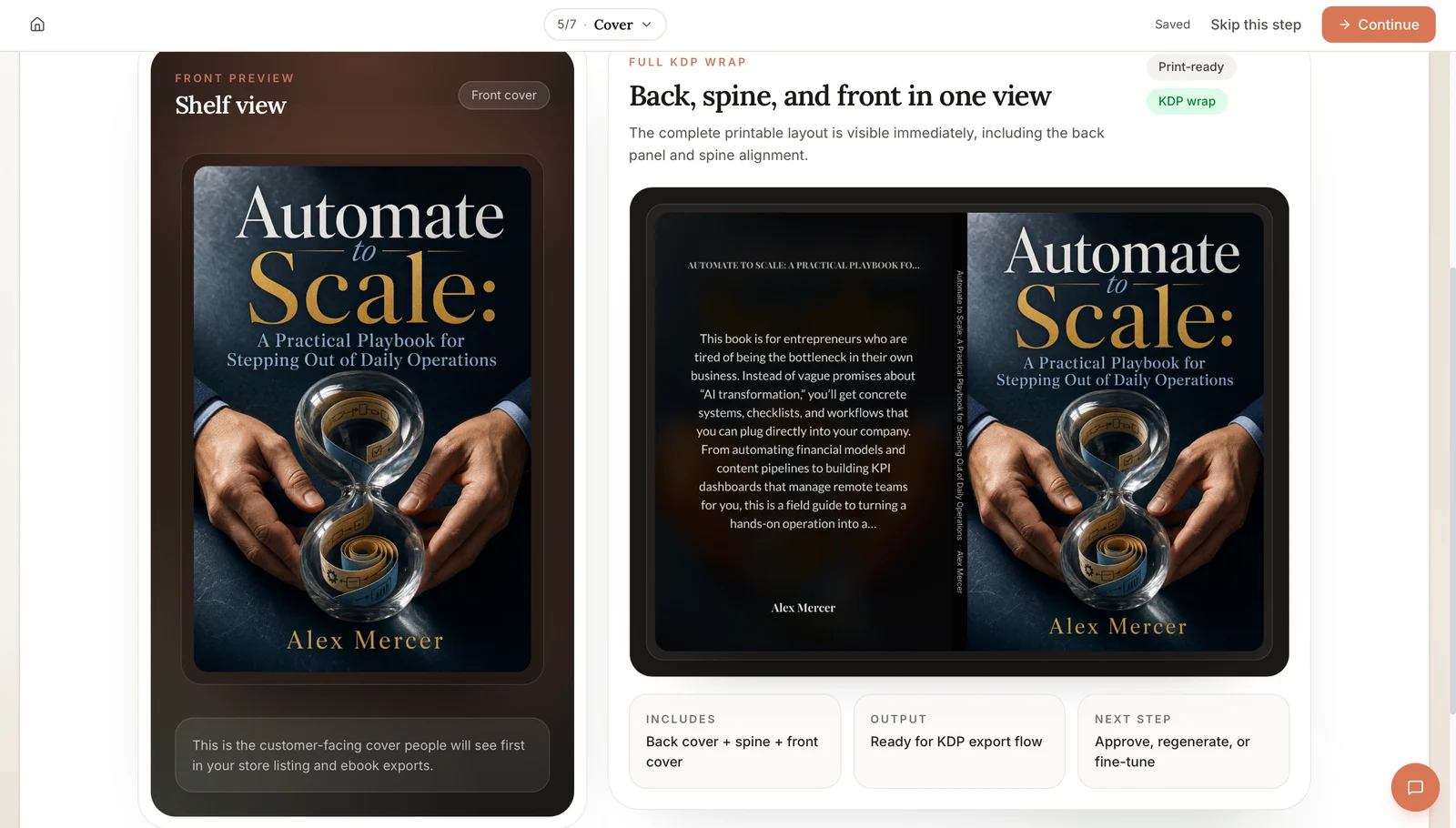
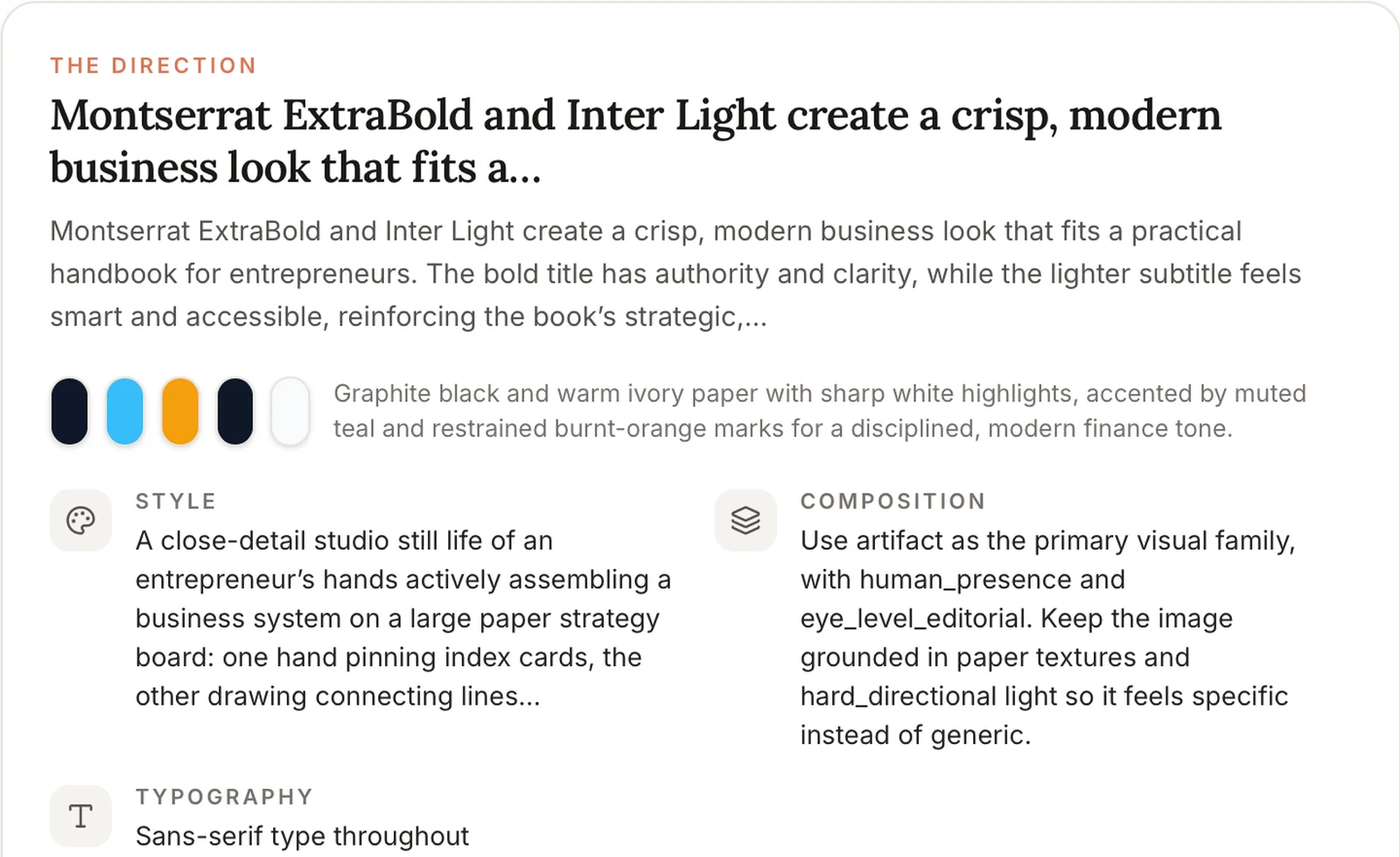
Die Plattform weiß, wie viele Seiten dein Buch hat, und berechnet deshalb den Rücken. Ändert sich das Buch, ändert sich der Umschlag mit. Du kannst die Plattform das Cover gestalten lassen, es selbst gestalten oder dein eigenes hochladen. Bevor etwas entsteht, siehst du einen Plan mit Richtung, Farben und Stil und kannst um einen anderen bitten.
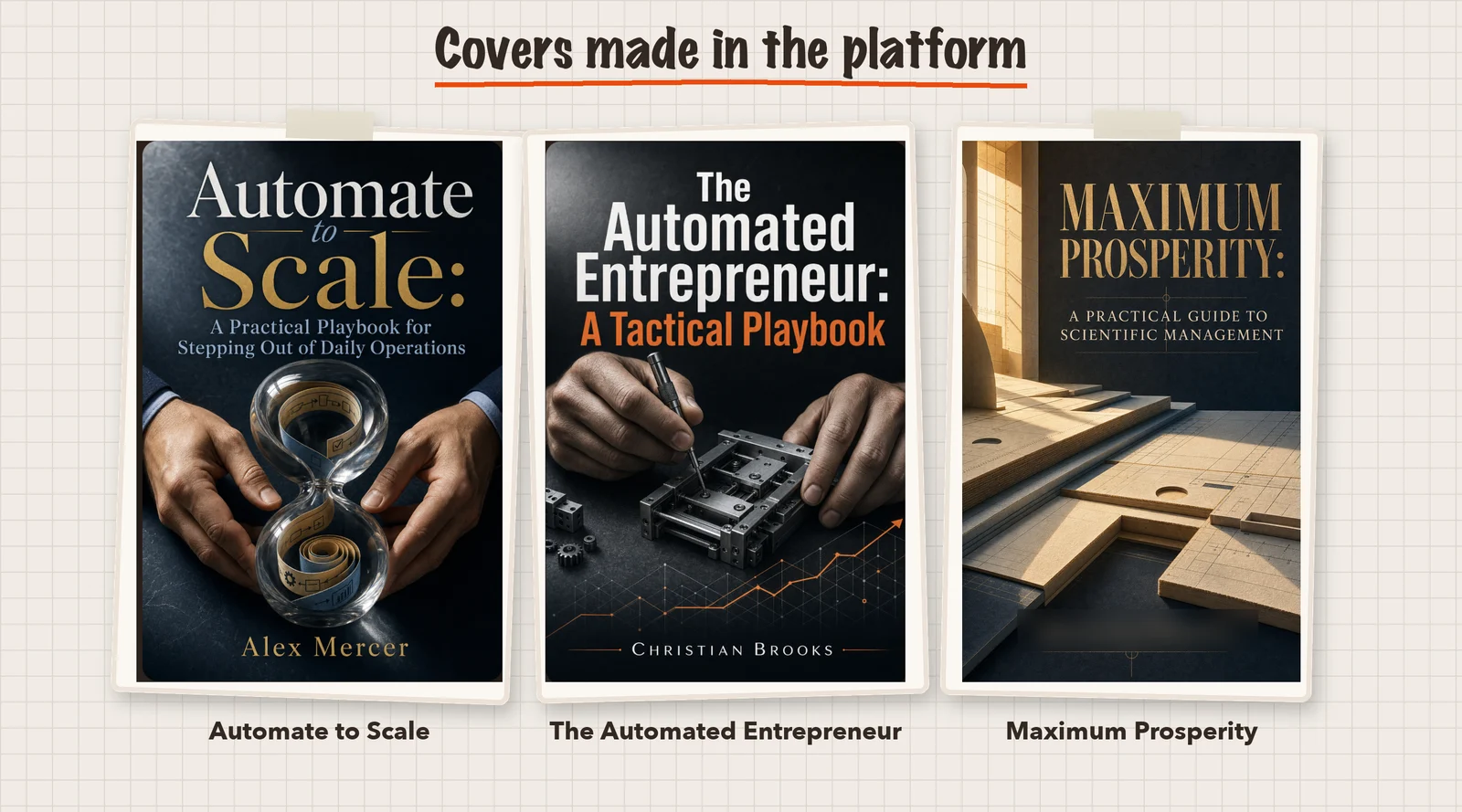
Vergleiche das mit einem Designwerkzeug wie Canva. In unserem Canva-Cover-Test konnte Canva ein KDP-Taschenbuchcover erstellen, aber wir mussten die Breite des Rückens selbst berechnen und das Cover auf die Größe einstellen, die uns der Rechner von KDP nannte. Das funktioniert gut, wenn du gern gestaltest. Es bringt zusätzliche Schritte, wenn die Plattform die technische Einrichtung übernehmen soll.
Hat KDP das Manuskript und das Cover angenommen?
Beide Uploads endeten mit denselben Worten: „uploaded successfully“. KDP zeigte bei keiner der beiden Dateien einen Fehler. Wir haben das Kästchen „Mein Cover hat einen Barcode“ nicht angekreuzt, also hat KDP seinen eigenen Barcode hinzugefügt. In der Vorschau lag er in der unteren rechten Ecke der Rückseite und verdeckte keinen Text.
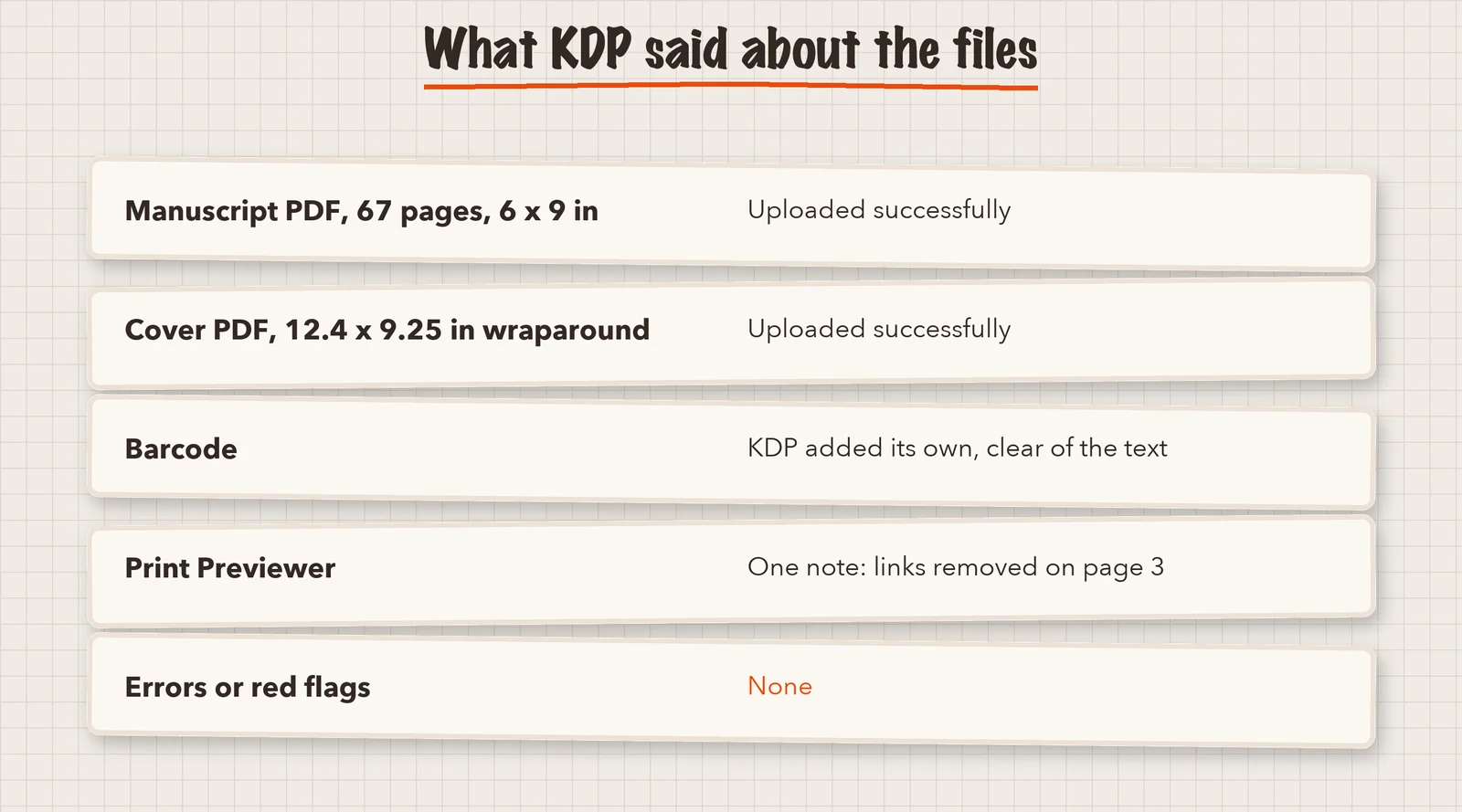
Die Vorschau von KDP gab einen Hinweis. Er lautete: „We've removed non-printable markup from your document. Check these pages to confirm that your book still appears as intended.“ Er zeigte auf Seite 3, das Inhaltsverzeichnis. Im PDF ist jeder Kapiteltitel ein Link, den ein Leser am Bildschirm anklicken kann. Eine gedruckte Seite lässt sich nicht anklicken, also hat KDP die Links entfernt. Die Seite selbst sah richtig aus, mit allen 7 Kapiteln.
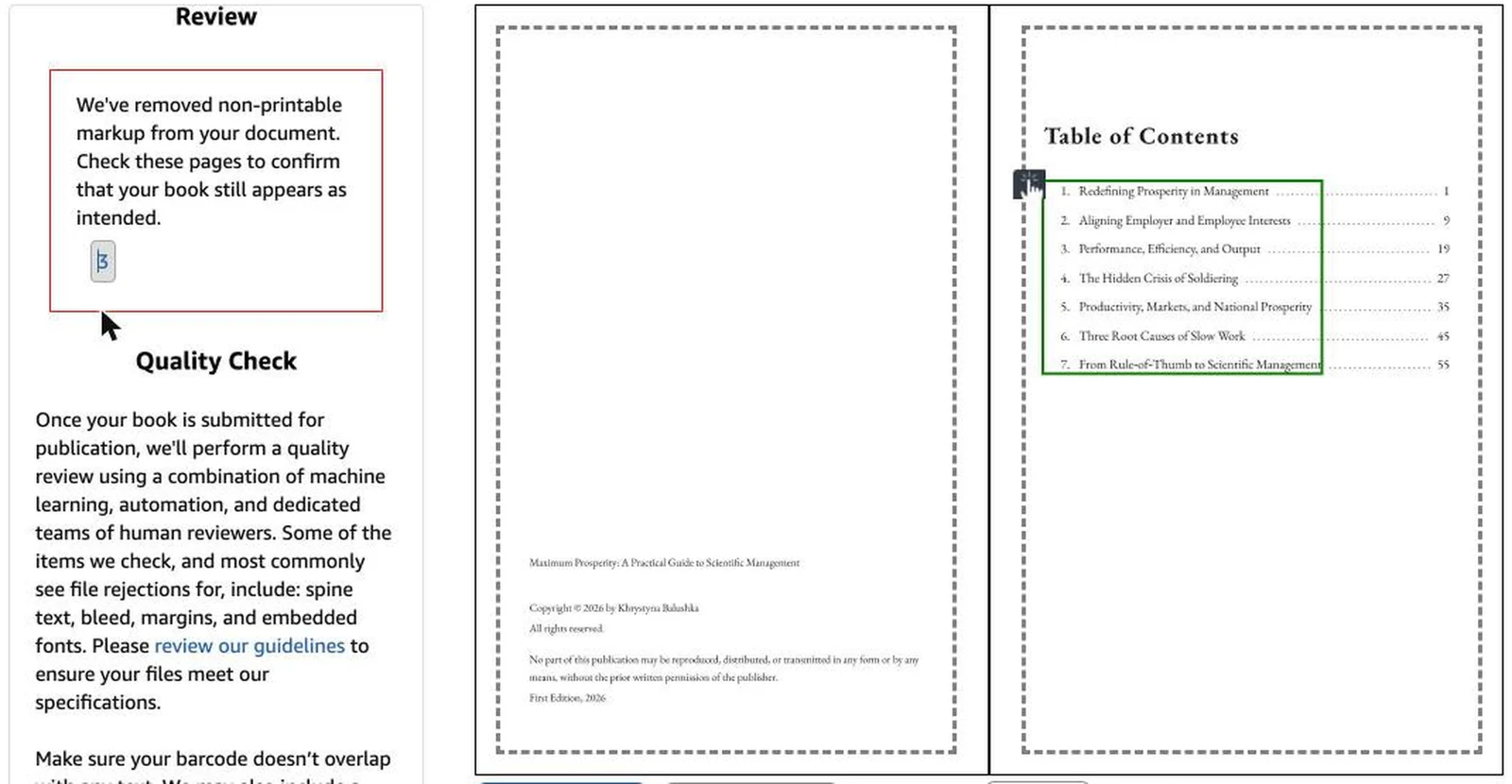
Ein Hinweis ist kein Fehler: Ein Fehler stoppt dich, ein Hinweis bittet dich hinzusehen. Wir haben kein gedrucktes Exemplar bestellt, also können wir nicht sagen, wie das Buch auf Papier aussieht.
Was mussten wir noch selbst tun?
Ein KI-Buchgenerator ist kein Verlag. Diese Schritte sind bei uns geblieben.
- Den KDP-Entwurf anlegen. Titel, Autor, Beschreibung und Kategorie werden in KDP eingetragen. Das Paket gibt dir den Text für die Beschreibung.
- Die Druckoptionen wählen. Seitenformat, Papier und Cover-Finish müssen zu den Dateien passen.
- Die KI-Frage von KDP beantworten. KDP verlangt, dass du KI-generierten Text, Bilder oder Übersetzungen angibst. Die Plattform hat den Text unseres Testbuchs geschrieben und sein Cover gemacht, also haben wir beides als KI-generiert angegeben, mit der Plattform als Werkzeug und ohne Übersetzungen. Das entspricht der eigenen Regel von KDP (geprüft am 5. November 2026). Wenn ein KI-Werkzeug den Inhalt erstellt, gilt er als KI-generiert, auch wenn du ihn danach bearbeitest. Wenn du den Inhalt selbst schreibst und KI nur zum Lektorieren oder Verbessern nutzt, gilt er als KI-unterstützt, und du musst ihn nicht angeben.
- Die Vorschau prüfen. Sieh dir die Seiten an, bevor du freigibst.
- Den Preis festlegen und auf Veröffentlichen klicken. Vor diesem Schritt haben wir aufgehört.
Built&Written veröffentlicht nicht für dich. Du lädst in deinem eigenen KDP-Konto hoch, und unser KDP-Leitfaden führt dich durch den Ablauf.
Wie schneiden andere Werkzeuge in unseren Tests ab?
Das sind Ergebnisse aus unseren eigenen Tests, an verschiedenen Tagen mit verschiedenem Material. Sie sind keine Rangliste. Wir haben kostenlose Tarife genutzt, und jedes Werkzeug kann mit einem bezahlten Tarif mehr.
| Werkzeug | Was wir sahen |
|---|---|
| Built&Written | Cover und Innenteil kamen als Druckdateien in der richtigen Größe. KDP hat beide angenommen, mit einem Hinweis zu Links |
| Inkfluence AI | Der kostenlose PDF-Export bot US Letter (8,5 mal 11 Zoll). Der KDP-Export war gesperrt, also konnten wir keinen Taschenbuch-Upload testen. In unserem Test vom 1. November verlor sein kostenloses PDF auf dem Kindle Buchstaben |
| Canva | Sein kostenloses PDF im Test vom 1. November war A4. Ein Taschenbuchcover lässt sich dort erstellen, aber die Größe liegt bei dir |
| ChatGPT | Im Test vom 1. November schrieb es den Text und sagte, es könne keine Datei anhängen. Ein Druck-Layout haben wir dort nicht getestet |
Nur für die Innenseiten siehe unseren Leitfaden zum Buchsatz mit KI.
Kann ein KI-Buchgenerator dir ein druckfertiges Buch liefern?
Bei den Dateien ja, in unserem Test. Bei den Entscheidungen nein. Vergleiche mit jedem Werkzeug die Cover-Größe mit dem Rechner von KDP, sieh dir jede Seite in der Vorschau an und lies dein eigenes Buch. Ein Werkzeug kann die Worte setzen, aber es kann dir nicht sagen, dass die Worte stimmen.
Kann also ein KI-Buchgenerator für KDP dir helfen, ein Buch zu machen? Er kann dir helfen, dein Material zu sammeln, die Kapitel zu formen, einen Entwurf zu schreiben, das Cover zu erstellen und die Dateien für den Druck vorzubereiten. Du entscheidest weiter, was im Buch steht, prüfst die Fakten, lektorierst den Text und triffst die letzten Entscheidungen. Built&Written ist dafür gebaut, dein eigenes Wissen und deine Notizen in ein strukturiertes Sachbuch zu verwandeln und es für den nächsten Schritt vorzubereiten: die Veröffentlichung. Sieh dir an, wie es funktioniert.
Frequently asked questions
Ja. In unserem Test hat die Plattform ein umlaufendes Cover für ein Taschenbuch gemacht, mit Vorderseite, Rückenbereich und Rückseite. Du kannst zuerst einen Plan sehen und die Richtung ändern, bevor das Cover entsteht.
Wenn ein KI-Werkzeug deinen Text, deine Bilder oder deine Übersetzungen erstellt hat, ja. KDP nennt das KI-generiert, und eine spätere Bearbeitung ändert daran nichts. Wenn du den Inhalt selbst geschrieben und KI nur zum Lektorieren oder Verbessern genutzt hast, ist er KI-unterstützt, und du musst ihn nicht angeben. Prüfe die aktuellen Regeln von KDP, bevor du veröffentlichst.
Nicht für ein KDP-Taschenbuch. KDP vergibt eine kostenlos. Darin steht KDP als Verlag, lies also die Bedingungen, wenn du auch außerhalb von Amazon verkaufen willst.
Nein. Built&Written gibt dir die Dateien und eine Anleitung Schritt für Schritt. Du lädst sie in deinem eigenen KDP-Konto hoch und klickst selbst auf Veröffentlichen.
Sources & References
About the author
Khrystyna Balushka
More to read
Ready to write your book?
Turn your expertise into a professional book with Built&Written.