
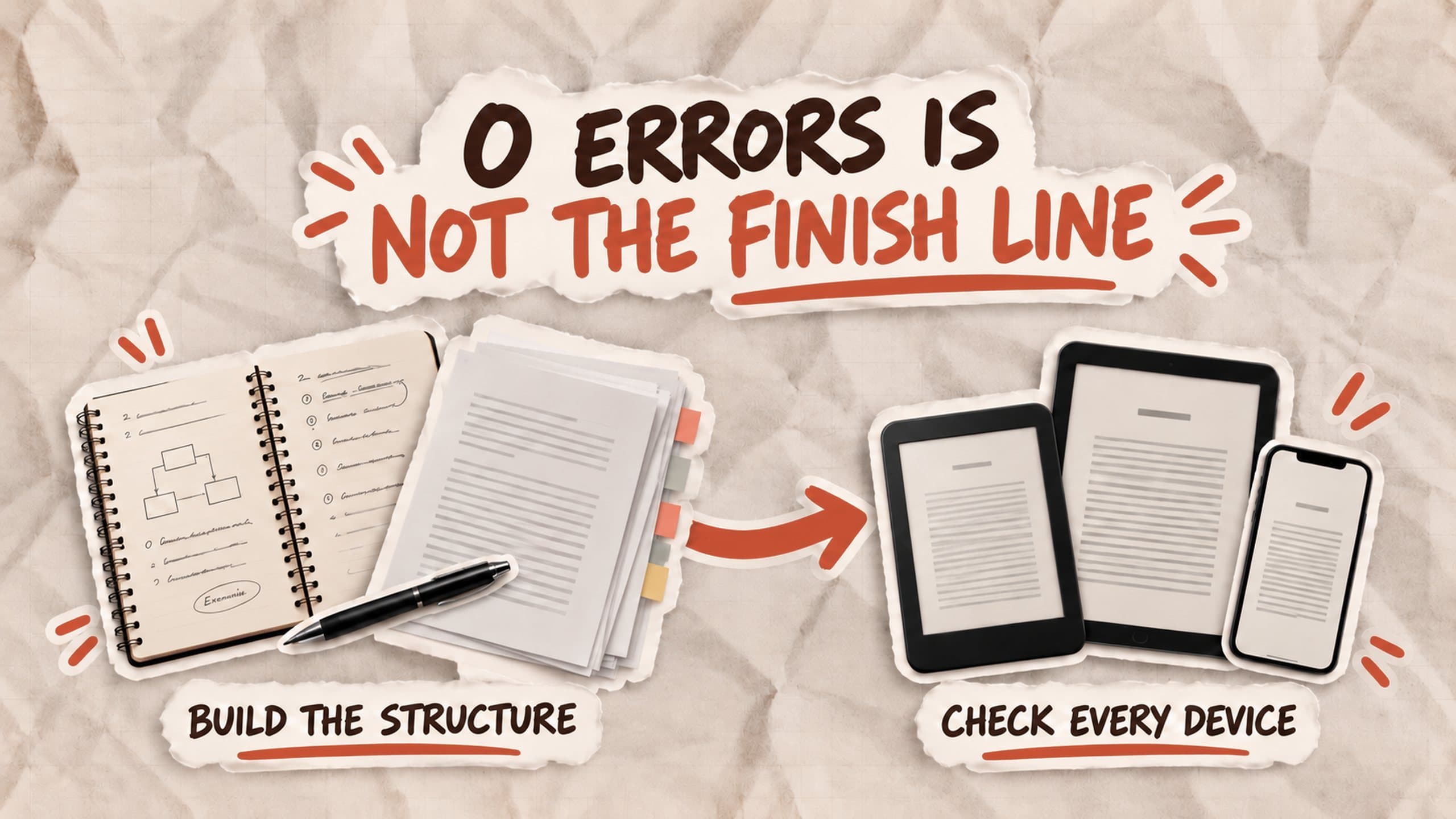

So prüfst du dein Buch im Kindle Previewer vor dem Veröffentlichen
Das Wichtigste in Kürze
- Kindle Previewer ist Amazons kostenlose App, mit der du ein E-Book prüfst, bevor du es auf KDP veröffentlichst. Version 4 ist die, die Amazon jetzt anbietet.
- Er findet technische Fehler wie defekte Links im Inhaltsverzeichnis, fehlende Bilder und tote Weblinks.
- Er prüft nicht, wie dein Buch aufgebaut ist. Unsere schlecht formatierte DOCX bestand mit 0 Fehlern, obwohl die Vorschau zeigte, dass sie kein funktionierendes Inhaltsverzeichnis hatte.
- Die eigentliche Arbeit kommt also zuerst: Kapitel, Überschriften, Inhaltsverzeichnis und Seitenumbrüche müssen im Manuskript stimmen.
Dieser Leitfaden richtet sich an Erstautoren: was Kindle Previewer ist, wie du ihn nutzt, was er prüft, was er übersieht und was du vor der Veröffentlichung tun solltest. Alle Ergebnisse stammen aus unserem eigenen Test vom 8. Oktober 2026.
1. Was ist Kindle Previewer?
Kindle Previewer ist eine kostenlose Amazon-App für Windows und Mac. Du öffnest deine Buchdatei darin und siehst, wie das Buch auf Kindle-Tablets, Smartphones und E-Readern aussehen wird, dazu einen Bericht über Fehler, die die Veröffentlichung blockieren könnten. Amazons Leitfaden zu E-Book-Dateiformaten empfiehlt, die Datei vor dem Upload darin zu prüfen.
Begriffe in diesem Leitfaden:
- KDP (Kindle Direct Publishing): Amazons Plattform, um dein Buch hochzuladen und zu verkaufen. Unsere Schritt-für-Schritt-Anleitung zu KDP deckt den ganzen Ablauf ab.
- EPUB: die Standarddatei für E-Books. DOCX: ein Word-Dokument. KPF: die Datei, die Amazons App Kindle Create speichert.
- Reflowable E-Book: ein E-Book ohne feste Seiten. Der Text wird für jeden Bildschirm und jede Schriftgröße neu umbrochen.
- Inhaltsverzeichnis: die anklickbare Kapitelliste am Anfang des Buchs. Sie speist auch das Kapitelmenü, mit dem Leser im Buch springen.
2. So haben wir Kindle Previewer getestet
Am 8. Oktober 2026 haben wir Kindle Previewer 4.0.3 auf einem MacBook Air installiert und vier Dateien getestet:
- Eine EPUB und eine DOCX eines Business-Buchs mit neun Kapiteln, exportiert aus Built&Written.
- Eine kaputte Kopie dieser EPUB, mit einem Inhaltsverzeichnis-Link auf ein fehlendes Kapitel, einem Link auf eine fehlende Stelle im Text, einem toten Weblink und einem fehlenden Bild.
- Eine von Hand formatierte DOCX, wie bei vielen ersten Entwürfen: ein getipptes Inhaltsverzeichnis, Kapitelüberschriften, die nur fett und groß waren, und 25 Leerzeilen zwischen den Kapiteln.
3. So lädst du Kindle Previewer herunter (Mac und Windows)
Lade ihn nur von Amazons Kindle-Previewer-Seite auf KDP herunter. Er läuft unter Windows 10 (64 Bit) oder neuer und auf Macs mit Intel oder Apple Silicon ab macOS 12 und braucht 1,5 GB freien Speicherplatz.
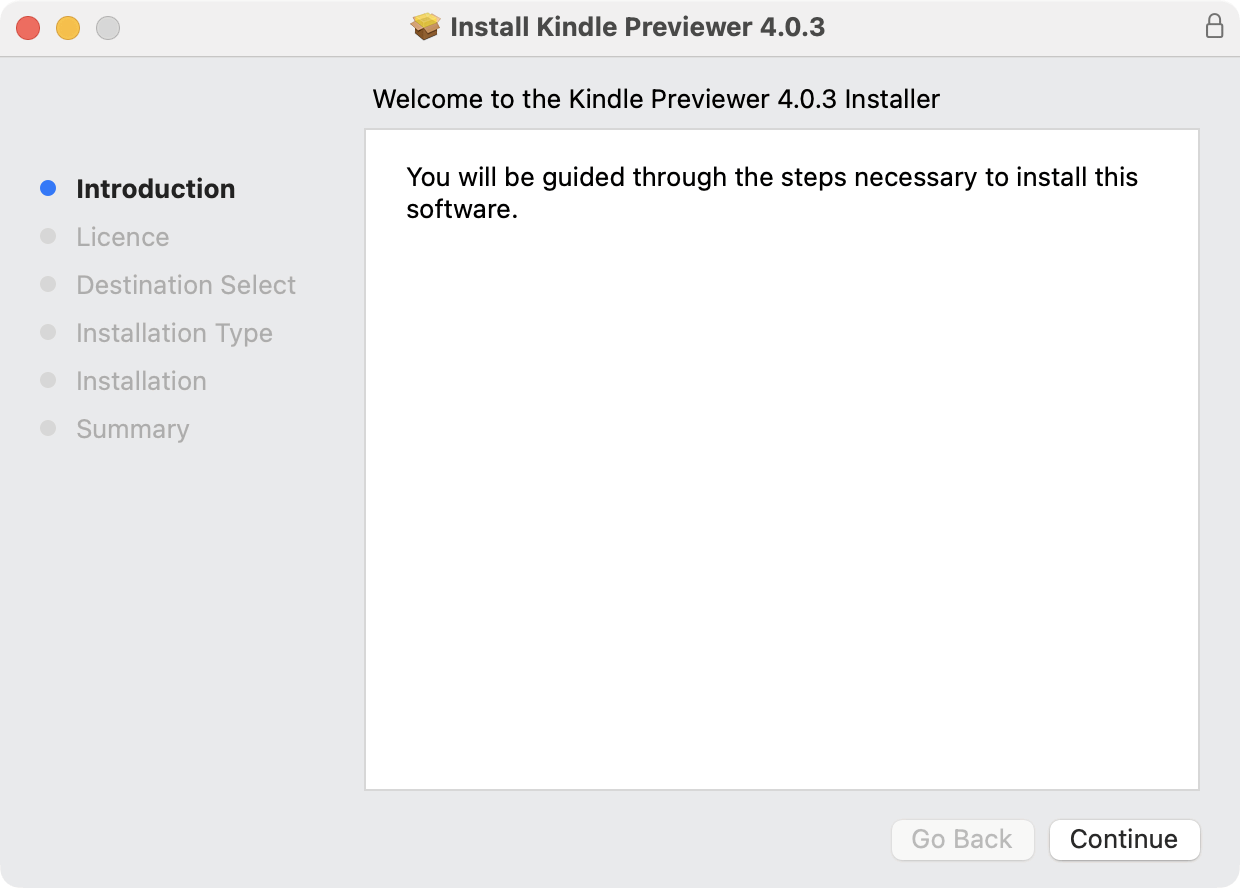
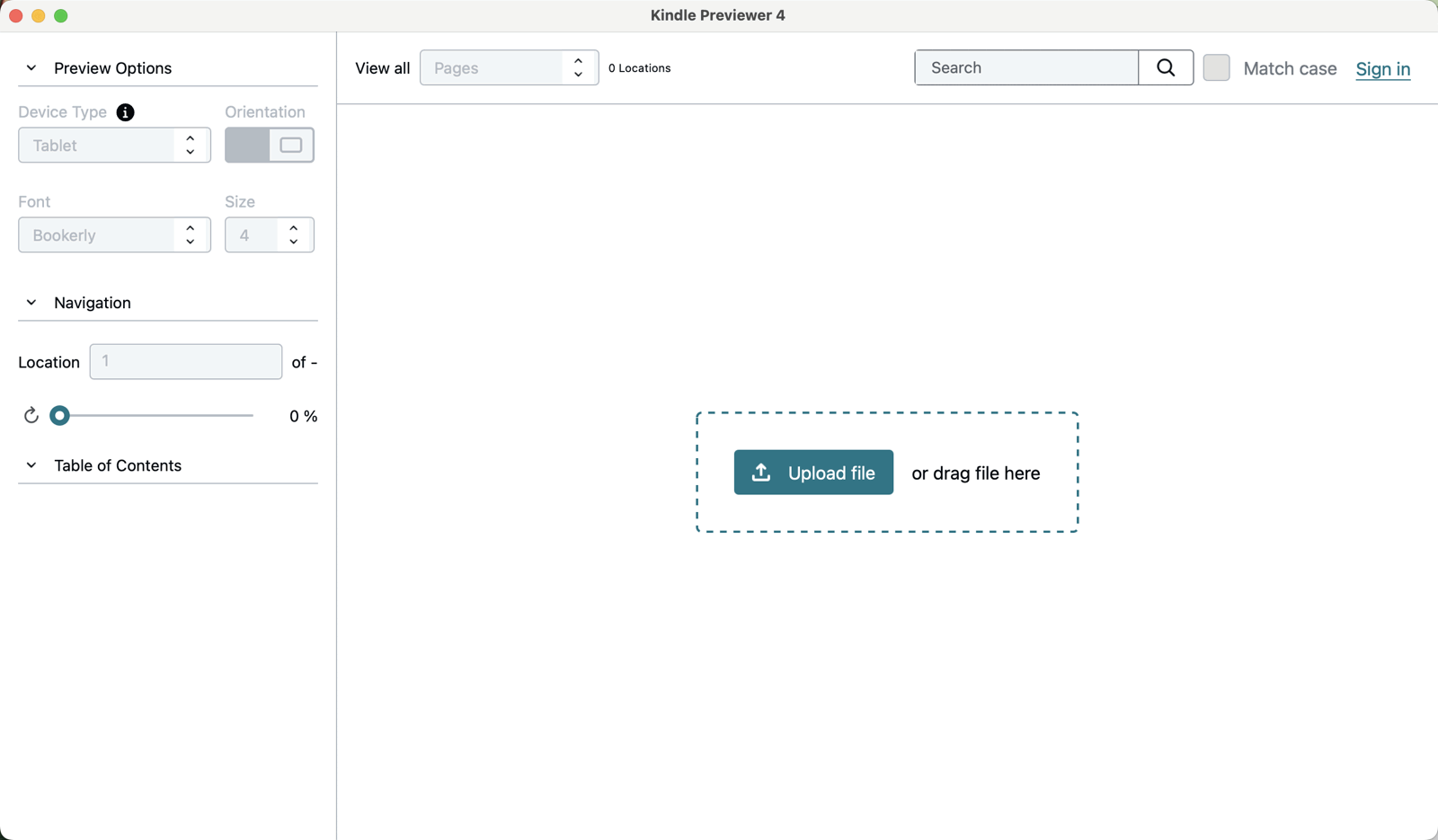
Du suchst Kindle Previewer 3? Amazons Seite bietet nur Version 4 an, also lass alte Builds auf Seiten von Drittanbietern links liegen. Die Installation dauert etwa eine Minute, und die App öffnet sich mit einer einzigen Schaltfläche: Upload file.
4. So nutzt du Kindle Previewer, Schritt für Schritt
Previewer öffnet EPUB-, DOC-, DOCX-, KPF-, HTML- und OPF-Dateien (Word-Dateien nur für englischsprachige Bücher). Unser Ablauf:
- 1. Datei öffnen. Klicke auf Upload file. Previewer konvertiert sie so, wie KDP es tun wird; jede unserer Dateien brauchte weniger als eine Minute.
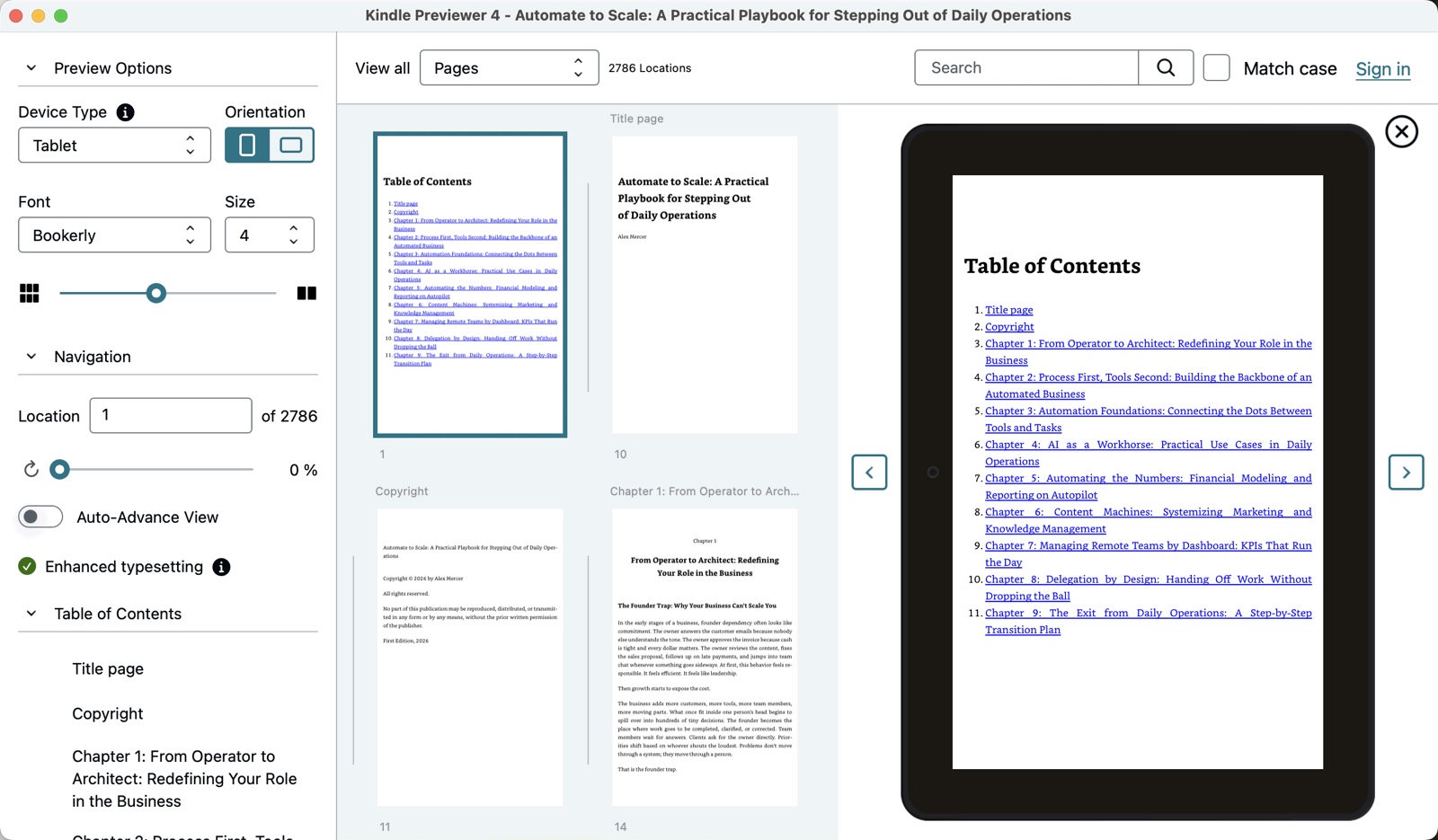
- 2. Nach dem grünen Haken bei Enhanced Typesetting suchen. Er bedeutet, dass Amazons verbesserter Satz aktiv ist, etwa mit besserer Silbentrennung und besseren Abständen. Amazons Seite zu Enhanced Typesetting listet die Funktionen auf.
- 3. Den Bereich Table of Contents prüfen. Jedes Kapitel sollte eine eigene Zeile sein. Ein leerer Bereich bedeutet, dass Leser kein Kapitelmenü bekommen.
- 4. Den Device Type wechseln zwischen Tablet, Phone und Kindle E-reader und die Schriftgröße erhöhen. Auf dem Smartphone brechen lange Titel schlecht um; auf dem Schwarz-Weiß-E-Reader verlieren farbige Diagramme ihre Aussage.
- 5. Auto-Advance View einschalten, um alle Seiten durchzublättern. Achte auf Kapitel, die mitten im Bildschirm beginnen, leere Bildschirme und winzige Bilder.
- 6. Das ausführliche Protokoll lesen, Fehler im ursprünglichen Manuskript beheben, erneut exportieren und noch einmal prüfen.
5. Was Kindle Previewer prüft
Previewer findet gut technische Fehler, die verhindern, dass eine Datei sauber konvertiert wird:
| Datei | Enhanced Typesetting | Konvertierungsprotokoll | Qualitätsprüfungen |
|---|---|---|---|
| Built&Written EPUB | Unterstützt | 0 Fehler, 1 Hinweis: Cover nicht angegeben | Keine Probleme gefunden |
| Built&Written DOCX | Unterstützt | 0 Fehler, 0 Hinweise | Nicht ausgeführt |
| Defekte EPUB | Unterstützt | 2 Fehler: Inhaltsverzeichnis-Link nicht aufgelöst, Inhaltsverzeichnis konnte nicht erstellt werden. Hinweise: Bilddatei nicht gefunden, Links nicht aufgelöst | 1 Problem: ungültiger externer Link |
| Von Hand formatierte DOCX | Unterstützt | 0 Fehler, 0 Hinweise | Keine Probleme gefunden |
Protokolldateien von Kindle Previewer 4.0.3, 8. Oktober 2026.
Bei der defekten EPUB fand er jeden Fehler, den wir eingebaut hatten, auch den toten Weblink, sobald wir die Option für Qualitätsprüfungen eingeschaltet hatten. Der eine Hinweis bei unserer sauberen EPUB, „Cover nicht angegeben“, ist normal: KDP nimmt das Cover als separaten Upload, den du mit unserem KDP-Cover-Validator testen kannst.
Lies das ausführliche Protokoll, nicht die Zusammenfassung
Bei der defekten EPUB meldete die Zusammenfassung Success mit 0 Fehlern, während das ausführliche Protokoll zwei Fehler auflistete, die „die Veröffentlichung des Buchs blockieren werden“. Das fehlende Bild war nur ein Hinweis, obwohl ein Leser eine leere Stelle sehen würde. Öffne immer das ausführliche Protokoll.
6. Was Kindle Previewer nicht findet
Previewer prüft, ob eine Datei technisch gültig ist. Er prüft nicht, ob dein Buch richtig aufgebaut ist.
Eine Datei kann mit 0 Fehlern durchgehen und trotzdem kein Inhaltsverzeichnis haben
Unsere von Hand formatierte DOCX mit getipptem Inhaltsverzeichnis, falschen Überschriften und 25 Leerzeilen zwischen den Kapiteln bekam 0 Fehler, 0 Hinweise und „Keine Probleme gefunden“.
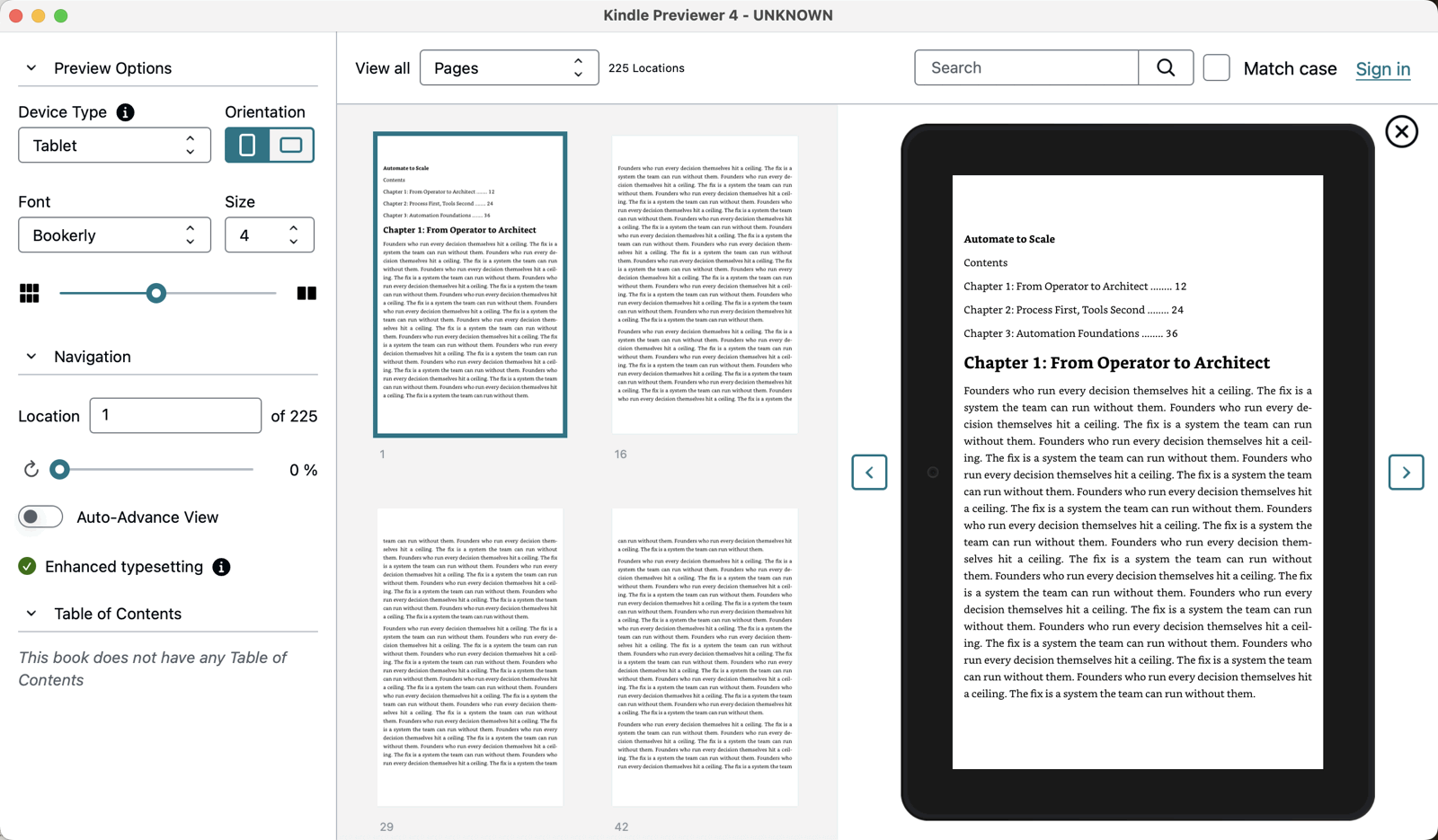
Dann haben wir sie in der App geöffnet. Der Bereich Table of Contents zeigte: „This book does not have any Table of Contents.“ Das getippte Inhaltsverzeichnis zeigte Seitenzahlen wie „........ 12“, die auf einem Kindle nichts bedeuten, und Kapitel 1 begann auf demselben Bildschirm. Die automatische Prüfung ließ ein Buch durch, dessen eigene Vorschau zeigte, dass es kein Kapitelmenü hatte.
Probleme, die du selbst finden musst
- Falsche Überschriften. Fetter, großer Text sieht nur wie eine Kapitelüberschrift aus. Kindle baut das Kapitelmenü aus Überschriftenformaten (in Word: Überschrift 1).
- Ein getipptes Inhaltsverzeichnis. Es hat keine Links, und seine Seitenzahlen stimmen auf jedem Bildschirm nicht.
- Leerzeilen statt Seitenumbrüchen. Die Eingabetaste beginnt keine neue Seite, sodass Kapitel mitten im Bildschirm anfangen können. Siehe Seitenumbrüche, die die Veröffentlichung überstehen.
- Reihenfolge und Abstände. Previewer markiert weder eine falsch platzierte Titelseite noch laienhafte Abstände. Siehe unsere Erklärtexte zu Titelseiten und zum Buchsatz.
7. So behebst du diese Probleme in Word und Google Docs
Previewer kann nichts reparieren. Jede Korrektur passiert in deinem Manuskript:
- Überschriften: Wende Überschrift 1 auf jede Kapitelüberschrift an (Registerkarte Start in Word; das Menü „Normaler Text“ in Google Docs).
- Inhaltsverzeichnis: Lösche die getippte Liste und füge ein generiertes ein: Referenzen, dann Inhaltsverzeichnis in Word; Einfügen, dann Inhaltsverzeichnis (mit Links) in Google Docs.
- Seitenumbrüche: Lösche die Leerzeilen und füge vor jedem Kapitel einen Seitenumbruch ein: Einfügen, dann Seitenumbruch in Word; Einfügen, dann Umbruch, dann Seitenumbruch in Google Docs.
- Erneut prüfen: exportieren, in Previewer öffnen, das Protokoll lesen, alle drei Geräte durchblättern.
Unser Leitfaden zum Formatieren eines Buchs für Kindle deckt den Rest ab. Unterm Strich ist der Aufbau stundenlange Handarbeit, und nichts davon prüft der Previewer für dich.
8. Erstellen, Formatieren und Prüfen sind drei verschiedene Aufgaben
Ein Großteil der Verwirrung entsteht, weil man von einem Werkzeug erwartet, alle drei Aufgaben zu erledigen:
- Erstellen: deine Ideen in Kapitel mit echten Überschriften, einem verlinkten Inhaltsverzeichnis und Seitenumbrüchen verwandeln. Die Probleme aus Abschnitt 6 beginnen hier.
- Formatieren: die Seiten richtig aussehen lassen, in Kindle Create, Word oder einer Satzsoftware.
- Prüfen: Kindle Previewer, dann vor der Veröffentlichung die Online-Vorschau von KDP.
Built&Written arbeitet beim ersten Schritt. Es baut ein strukturiertes Sachbuch aus Material, das du schon hast, etwa Notizen, LinkedIn-Beiträge oder Gesprächsprotokolle, und hält es mit Voice DNA in deiner Stimme. Die Kapitel werden im Editor angelegt, sodass der DOCX-Export Kapitelüberschriften in Überschrift 1 und Seitenumbrüche enthält und die EPUB ein verlinktes Inhaltsverzeichnis (EPUB- und DOCX-Export gibt es ab dem Plan Unternehmer). Beide unserer Built&Written-Dateien hatten im Konvertierungsprotokoll 0 Fehler. Du prüfst das Buch trotzdem, aber du prüfst eines, das von Anfang an Kapitel und Überschriften hatte.
Kindle Previewer, Kindle Create oder die Online-Vorschau von KDP
- Kindle Previewer (Desktop): prüft eine fertige EPUB, DOCX oder KPF auf drei Gerätetypen, mit Protokollen. Er kann nichts bearbeiten.
- Kindle Create (Desktop): Amazons kostenloses Satzwerkzeug. Es speichert eine KPF, die nur bei Amazon funktioniert, und kann für Bücher mit fließendem Layout auch eine EPUB exportieren; unser Kindle-Create-Test erklärt, wann das eine Rolle spielt.
- Online-Vorschau von KDP (Browser): öffnet sich nach dem Upload auf KDP, mit denselben Grundansichten und weniger Optionen. Nutze sie für einen letzten Blick auf genau die Datei, die KDP konvertiert hat.
9. Was du tun solltest, bevor du dein Buch auf KDP veröffentlichst
In dieser Reihenfolge:
- Kapitelüberschriften nutzen ein Überschriftenformat, das Inhaltsverzeichnis ist mit Links generiert, und jedes Kapitel beginnt nach einem Seitenumbruch.
- EPUB oder DOCX exportieren. Du kannst die EPUB auch an deinen eigenen Kindle senden, um sie auf einem echten Gerät zu lesen.
- In Previewer: grüner Haken bei Enhanced Typesetting, jedes Kapitel im Bereich Table of Contents, 0 Fehler im ausführlichen Protokoll.
- Blättere durch die Ansichten Tablet, Phone und E-Reader, auch mit größerer Schrift.
- Prüfe dein Cover mit dem KDP-Cover-Validator; es wird separat hochgeladen.
- Nach dem Upload ein letzter Blick in die Online-Vorschau von KDP.
Vermeide dann die klassischen Startfehler aus unserer Liste der Fehler von Erstautoren bei Amazon KDP.
Fazit
Es lohnt sich, Kindle Previewer zu installieren. Er ist kostenlos und findet defekte Links, fehlende Bilder und Fehler im Inhaltsverzeichnis, bevor Leser sie sehen. Er prüft aber eine Datei, die schon existiert: Unsere von Hand formatierte DOCX bestand jeden automatischen Test ohne funktionierendes Inhaltsverzeichnis.
Die eigentliche Frage ist also, wie du zu einer sauber aufgebauten Datei kommst. Du kannst Überschriften, Inhaltsverzeichnis und Seitenumbrüche von Hand einrichten und so lange nachprüfen, bis es klappt. Oder du startest in einem Werkzeug, das die Kapitelstruktur für dich aufbaut, und nutzt Previewer für die abschließende Prüfung.
Frequently asked questions
Eine kostenlose Amazon-Desktop-App, die deine E-Book-Datei so konvertiert, wie KDP es tut, und zeigt, wie sie auf Kindle-Tablets, Smartphones und E-Readern aussehen wird. Sie listet auch Fehler auf, die die Veröffentlichung blockieren könnten.
Ja. Lade ihn von Amazons KDP-Hilfeseite herunter. Er läuft unter Windows 10 (64 Bit) oder neuer und macOS 12 oder neuer.
EPUB, DOC, DOCX, KPF, HTML und OPF. Word-Dateien werden nur für englischsprachige Bücher unterstützt.
Strukturelle Fehler. In unserem Test bestand eine DOCX mit getipptem Inhaltsverzeichnis, falschen Überschriften und Leerzeilen statt Seitenumbrüchen mit 0 Fehlern, obwohl die Vorschau zeigte, dass sie kein funktionierendes Inhaltsverzeichnis hatte.
Er ist optional, lohnt sich aber. KDP hat nach dem Upload eine einfachere Online-Vorschau, während dir die Desktop-App vor dem Upload mehr Geräteansichten, Filter und ein ausführliches Fehlerprotokoll bietet.
Kindle Create formatiert eine Word-Datei zu einem Kindle-Buch. Kindle Previewer prüft nur eine fertige Datei. Wenn dein Buch schon eine EPUB oder DOCX ist, brauchst du Previewer.
Sources & References
About the author

Khrystyna Balushka
More to read
Ready to write your book?
Turn your expertise into a professional book with Built&Written.