

Cómo revisar tu libro en Kindle Previewer antes de publicar
Puntos clave
- Kindle Previewer es la app gratuita de Amazon para revisar un libro electrónico antes de publicarlo en KDP. La versión 4 es la que Amazon ofrece ahora.
- Detecta fallos técnicos como enlaces rotos en la tabla de contenidos, imágenes que faltan y enlaces web muertos.
- No revisa cómo está construido tu libro. Nuestro DOCX mal maquetado pasó con 0 errores, pero la vista previa mostró que no tenía una tabla de contenidos funcional.
- Por eso el trabajo real va primero: los capítulos, los encabezados, la página de contenidos y los saltos de página deben estar bien en el manuscrito.
Esta guía es para autores primerizos: qué es Kindle Previewer, cómo usarlo, qué revisa, qué se le escapa y qué hacer antes de publicar. Todos los resultados provienen de nuestra propia prueba del 8 de octubre de 2026.
1. ¿Qué es Kindle Previewer?
Kindle Previewer es una app gratuita de Amazon para Windows y Mac. Abres el archivo de tu libro y ves cómo se verá en tabletas, teléfonos y lectores Kindle, además de un informe con los errores que podrían impedir la publicación. La guía de Amazon sobre formatos de archivo de libros electrónicos recomienda revisar tu archivo en ella antes de subirlo.
Términos que usa esta guía:
- KDP (Kindle Direct Publishing): el sitio de Amazon para subir y vender tu libro. Nuestra guía paso a paso de KDP cubre todo el proceso.
- EPUB: el archivo estándar de libro electrónico. DOCX: un documento de Word. KPF: el archivo que guarda la app Kindle Create de Amazon.
- Libro electrónico de formato fluido (reflowable): un libro electrónico sin páginas fijas. El texto se reajusta a cada pantalla y tamaño de letra.
- Tabla de contenidos: la lista clicable de capítulos al inicio del libro. También alimenta el menú de capítulos que los lectores usan para moverse por el libro.
2. Cómo probamos Kindle Previewer
El 8 de octubre de 2026 instalamos Kindle Previewer 4.0.3 en un MacBook Air y probamos cuatro archivos:
- Un EPUB y un DOCX de un libro de negocios de nueve capítulos exportados desde Built&Written.
- Una copia rota de ese EPUB, con un enlace de contenidos a un capítulo inexistente, un enlace a un punto inexistente del texto, un enlace web muerto y una imagen que faltaba.
- Un DOCX maquetado a mano, como lo son muchos primeros borradores: una página de contenidos escrita a mano, títulos de capítulo que solo estaban en negrita y en tamaño grande, y 25 líneas vacías entre capítulos.
3. Cómo descargar Kindle Previewer (Mac y Windows)
Descárgalo solo desde la página de Kindle Previewer en KDP de Amazon. Funciona en Windows 10 (64 bits) o posterior y en Mac con Intel o Apple Silicon con macOS 12 o posterior, y necesita 1,5 GB de espacio libre en disco.
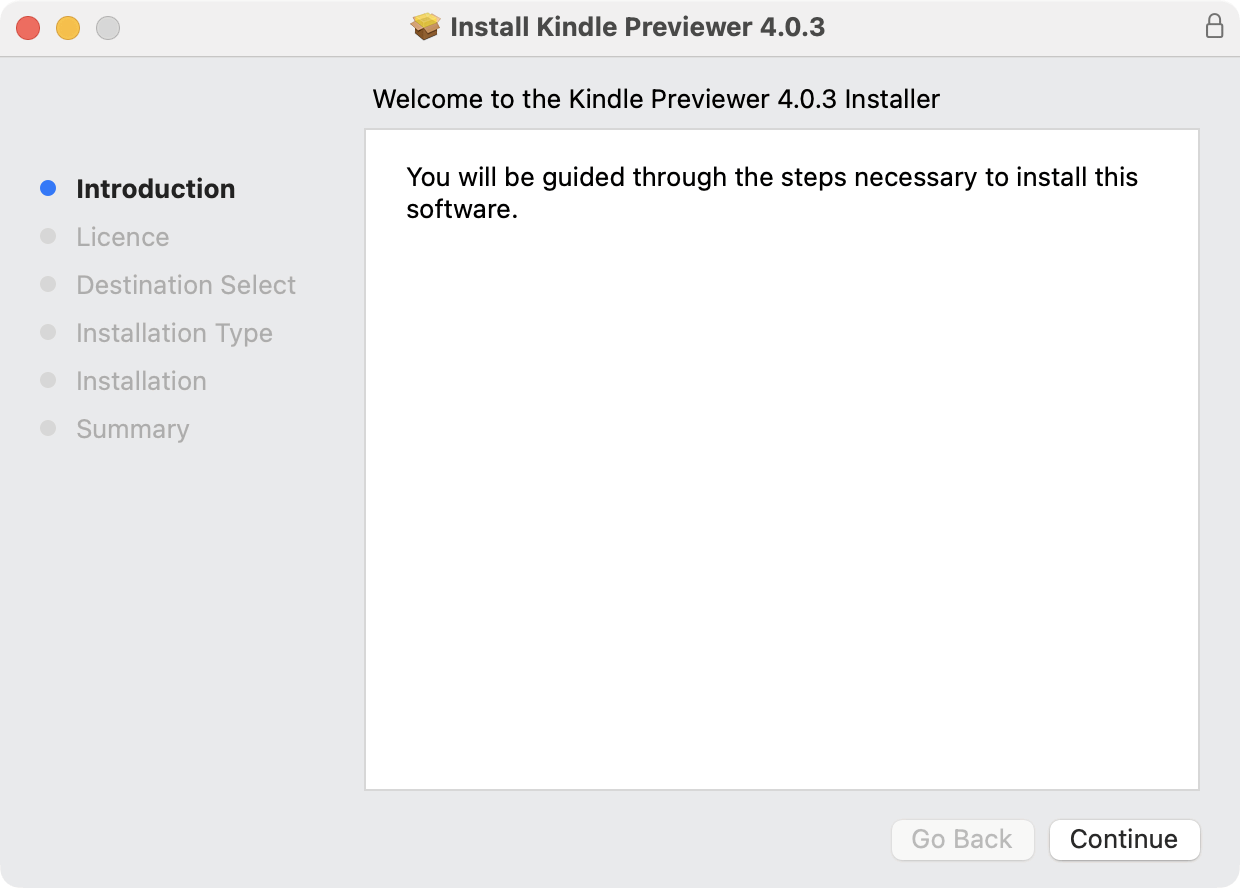
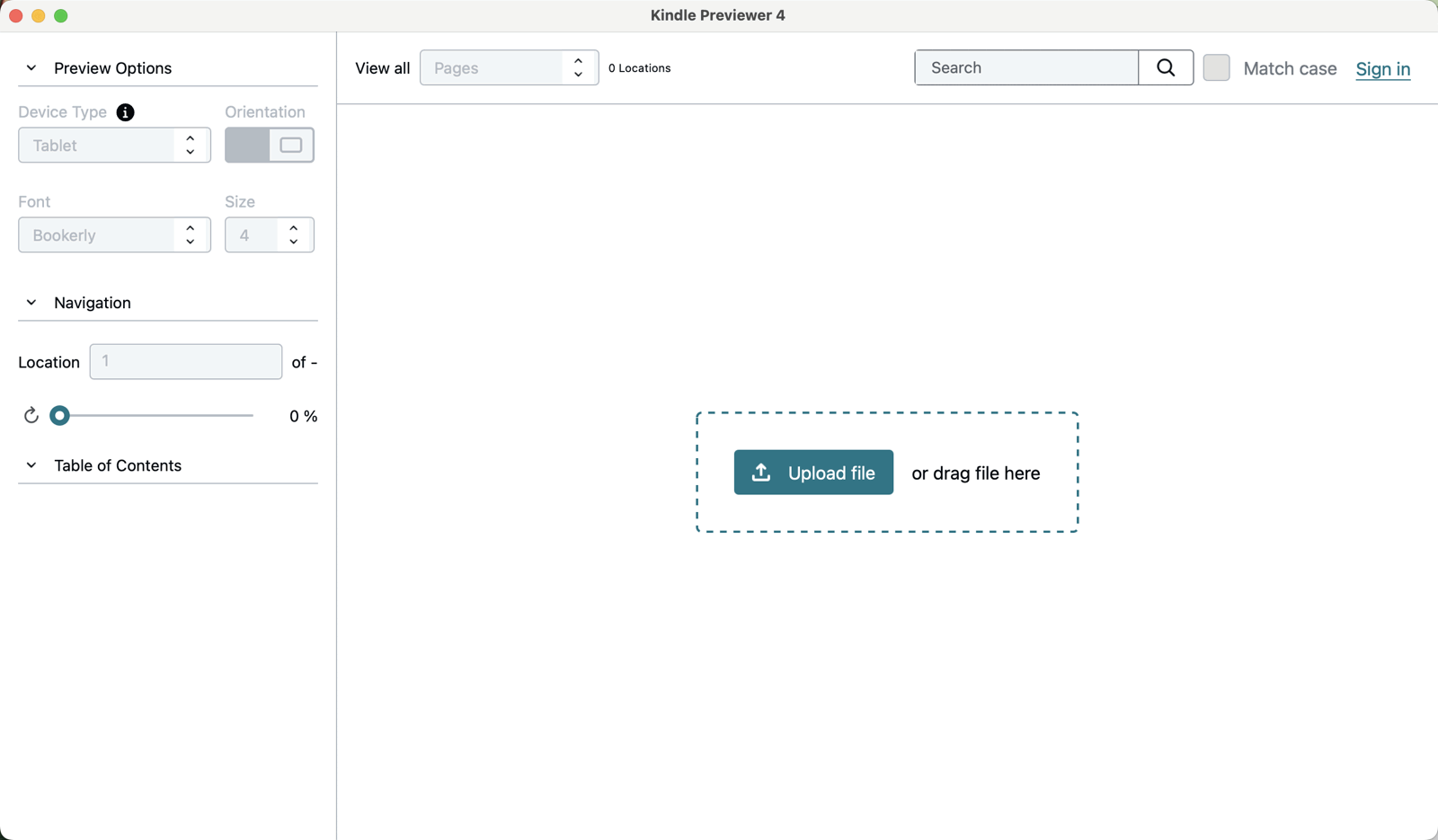
¿Buscas Kindle Previewer 3? La página de Amazon solo ofrece la versión 4, así que evita las versiones antiguas de sitios de terceros. La instalación tarda cerca de un minuto, y la app se abre con un solo botón: Upload file.
4. Cómo usar Kindle Previewer, paso a paso
Previewer abre archivos EPUB, DOC, DOCX, KPF, HTML y OPF (los archivos de Word solo para libros en inglés). Nuestra rutina:
- 1. Abre el archivo. Haz clic en Upload file. Previewer lo convierte como lo hará KDP; cada uno de nuestros archivos tardó menos de un minuto.
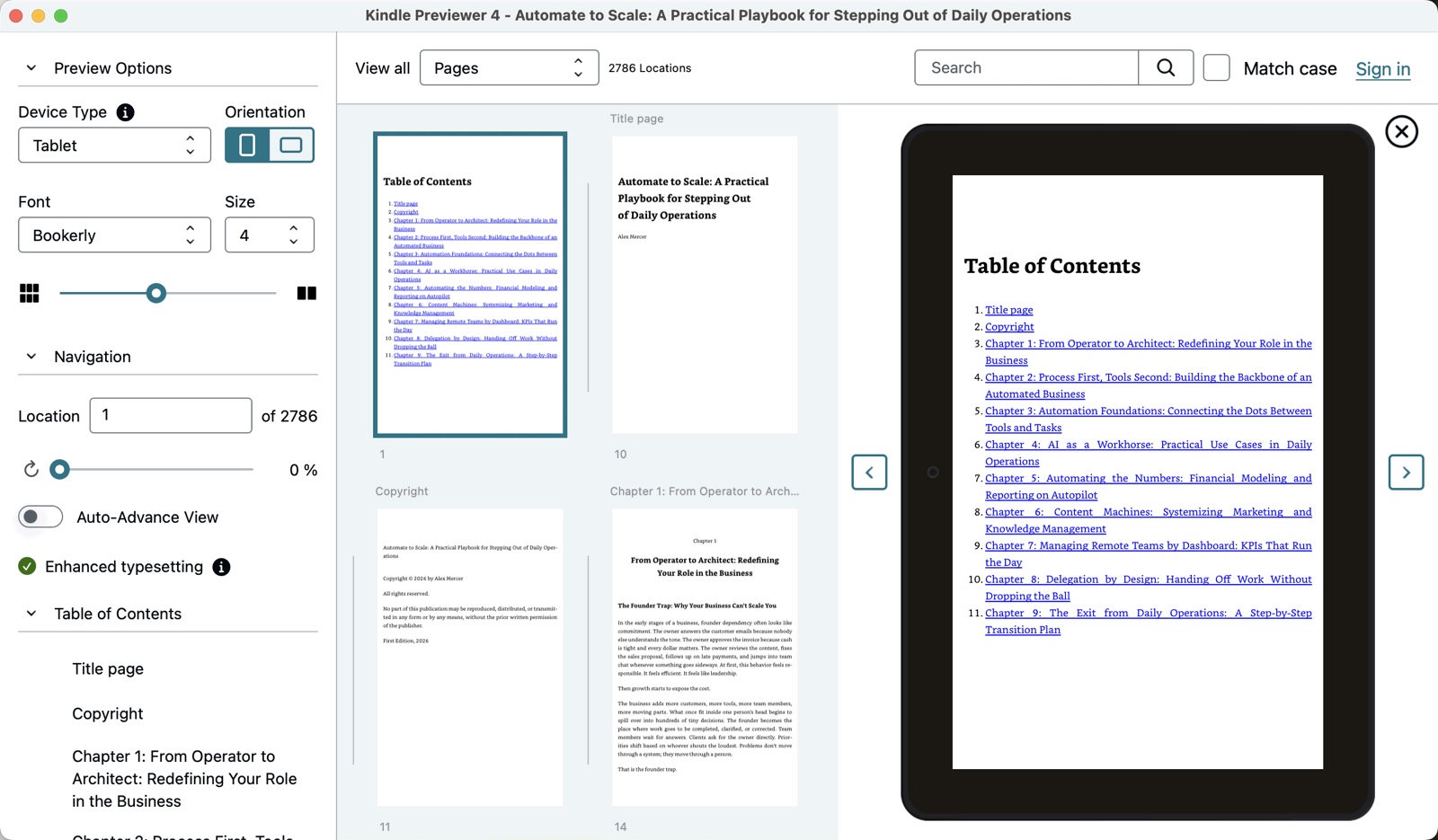
- 2. Busca la marca verde de Enhanced Typesetting. Significa que está activado el diseño mejorado de Amazon, con mejor separación silábica y espaciado, por ejemplo. La página de Enhanced Typesetting de Amazon enumera las funciones.
- 3. Revisa el panel Table of Contents. Cada capítulo debe ser su propia línea. Un panel vacío significa que los lectores no tendrán menú de capítulos.
- 4. Cambia el Device Type entre Tablet, Phone y Kindle E-reader, y aumenta el tamaño de letra. En un teléfono, los títulos largos se parten mal; en el lector en blanco y negro, los gráficos a color pierden sentido.
- 5. Activa Auto-Advance View para pasar por todas las páginas. Fíjate en capítulos que empiezan a media pantalla, pantallas en blanco e imágenes diminutas.
- 6. Lee el registro detallado, corrige los errores en tu manuscrito original, exporta de nuevo y vuelve a revisar.
5. Qué revisa Kindle Previewer
Previewer es bueno para encontrar fallos técnicos que impiden que un archivo se convierta bien:
| Archivo | Enhanced Typesetting | Registro de conversión | Comprobaciones de calidad |
|---|---|---|---|
| EPUB de Built&Written | Compatible | 0 errores, 1 aviso: portada no especificada | No se encontraron problemas |
| DOCX de Built&Written | Compatible | 0 errores, 0 avisos | No ejecutadas |
| EPUB roto | Compatible | 2 errores: enlace de contenidos no resuelto, no se pudo construir la tabla de contenidos. Avisos: archivo de imagen no encontrado, enlaces no resueltos | 1 problema: enlace externo no válido |
| DOCX maquetado a mano | Compatible | 0 errores, 0 avisos | No se encontraron problemas |
Archivos de registro de Kindle Previewer 4.0.3, 8 de octubre de 2026.
En el EPUB roto encontró todos los fallos que plantamos, incluido el enlace web muerto una vez que activamos su opción de comprobaciones de calidad. El único aviso en nuestro EPUB limpio, «Cover not specified», es normal: KDP recibe la portada como una subida aparte, que puedes probar con nuestro validador de portadas de KDP.
Lee el registro detallado, no el resumen
En el EPUB roto, el archivo de resumen decía Success con 0 errores, mientras que el registro detallado enumeraba dos errores que «will block the book from publishing». La imagen que faltaba era solo un aviso, aunque un lector vería un espacio vacío. Abre siempre el registro detallado.
6. Qué no detecta Kindle Previewer
Previewer comprueba si un archivo es técnicamente válido. No comprueba si tu libro está bien construido.
Un archivo puede pasar con 0 errores y aun así no tener tabla de contenidos
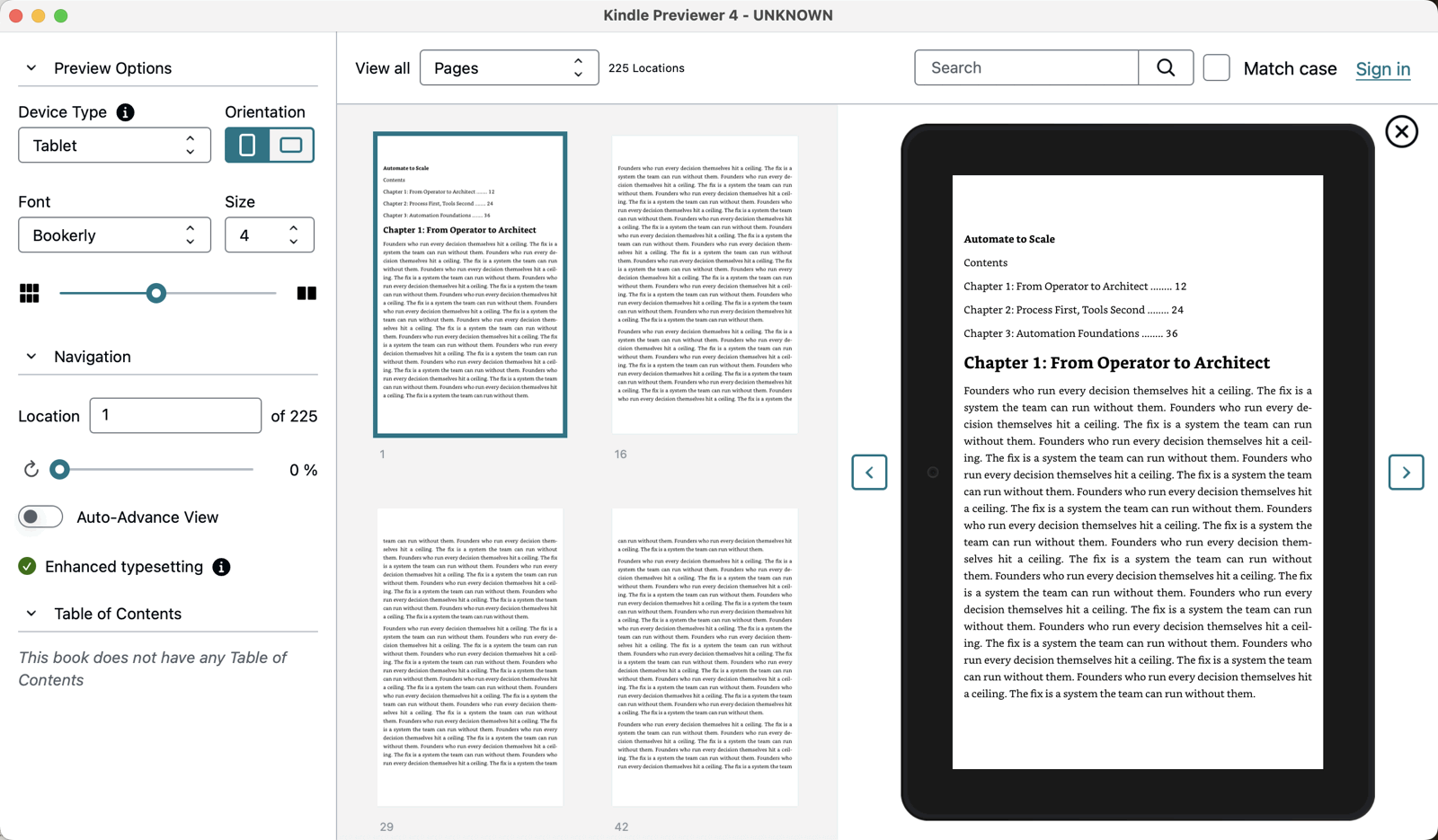
Nuestro DOCX maquetado a mano, con una página de contenidos escrita a mano, encabezados falsos y 25 líneas vacías entre capítulos, obtuvo 0 errores, 0 avisos y «No issues found».
Luego lo abrimos en la app. El panel Table of Contents decía: «This book does not have any Table of Contents.» La página de contenidos escrita a mano mostraba números de página como «........ 12», que no significan nada en un Kindle, y el Capítulo 1 empezaba en la misma pantalla. La comprobación automática dio por bueno un libro que su propia vista previa mostraba sin menú de capítulos.
Problemas que tienes que encontrar tú
- Encabezados falsos. Un texto en negrita y grande solo parece un título de capítulo. Kindle construye el menú de capítulos a partir de los estilos de encabezado (en Word, Heading 1).
- Una tabla de contenidos escrita a mano. No tiene enlaces y sus números de página son incorrectos en cada pantalla.
- Líneas vacías en lugar de saltos de página. Pulsar Enter no inicia una página nueva, así que los capítulos pueden empezar a media pantalla. Consulta saltos de página que sobreviven a la publicación.
- Orden y espaciado. Previewer no señalará una portada interior mal colocada ni un espaciado amateur. Consulta nuestras explicaciones sobre portadas interiores y maquetación.
7. Cómo corregir estos problemas en Word y Google Docs
Previewer no puede corregir nada. Todas las correcciones se hacen en tu manuscrito:
- Encabezados: aplica el estilo Heading 1 a cada título de capítulo (pestaña Inicio en Word; el menú de texto normal en Google Docs).
- Tabla de contenidos: borra la lista escrita a mano e inserta una generada: Referencias y luego Tabla de contenido en Word; Insertar y luego Tabla de contenidos (con enlaces) en Google Docs.
- Saltos de página: borra las líneas vacías e inserta un salto de página antes de cada capítulo: Insertar y luego Salto de página en Word; Insertar, luego Salto y luego Salto de página en Google Docs.
- Revisa de nuevo: exporta, abre en Previewer, lee el registro y recorre los tres dispositivos.
Nuestra guía para maquetar un libro para Kindle cubre el resto. Suma todo y la estructura son horas de trabajo manual, y nada de eso lo revisa Previewer por ti.
8. Crear, maquetar y revisar son tres trabajos distintos
Buena parte de la confusión viene de esperar que una sola herramienta haga las tres cosas:
- Crear: convertir tus ideas en capítulos con encabezados reales, una página de contenidos con enlaces y saltos de página. Los problemas de la sección 6 empiezan aquí.
- Maquetar: lograr que las páginas se vean bien, en Kindle Create, en Word o en una app de maquetación.
- Revisar: Kindle Previewer y, antes de publicar, el previsualizador en línea de KDP.
Built&Written trabaja en el primer paso. Construye un libro de no ficción estructurado a partir de material que ya tienes, como notas, publicaciones de LinkedIn o transcripciones de llamadas, y lo mantiene en tu voz con Voice DNA. Los capítulos se configuran en el editor, de modo que la exportación a DOCX incluye títulos de capítulo con Heading 1 y saltos de página, y el EPUB incluye una tabla de contenidos con enlaces (la exportación a EPUB y DOCX está en el plan Emprendedor y superiores). Los dos archivos de Built&Written tuvieron 0 errores en el registro de conversión. Igual tienes que revisar el libro, pero revisas uno que tuvo capítulos y encabezados desde el principio.
Kindle Previewer vs Kindle Create vs el previsualizador en línea de KDP
- Kindle Previewer (escritorio): revisa un EPUB, DOCX o KPF terminado en tres tipos de dispositivo, con registros. No puede editar.
- Kindle Create (escritorio): la herramienta gratuita de maquetación de Amazon. Guarda un KPF que solo funciona en Amazon y también puede exportar un EPUB para libros de diseño fluido; nuestra reseña de Kindle Create explica cuándo importa eso.
- Previsualizador en línea de KDP (navegador): se abre después de subir el archivo a KDP, con las mismas vistas básicas y menos opciones. Úsalo para una última mirada al archivo exacto que KDP convirtió.
9. Qué hacer antes de publicar tu libro en KDP
En orden:
- Los títulos de capítulo usan un estilo de encabezado, la página de contenidos se genera con enlaces y cada capítulo empieza después de un salto de página.
- Exporta EPUB o DOCX. También puedes enviar el EPUB a tu propio Kindle para leerlo en un dispositivo real.
- En Previewer: marca verde de Enhanced Typesetting, cada capítulo en el panel Table of Contents, 0 errores en el registro detallado.
- Recorre las vistas Tablet, Phone y E-reader, también con un tamaño de letra mayor.
- Revisa tu portada con el validador de portadas de KDP; se sube por separado.
- Tras subir el archivo, una última mirada en el previsualizador en línea de KDP.
Después evita los errores clásicos de lanzamiento de nuestra lista de errores de los autores primerizos en Amazon KDP.
Reflexiones finales
Vale la pena instalar Kindle Previewer. Es gratuito y detecta enlaces rotos, imágenes que faltan y errores de contenidos antes de que los vean los lectores. Pero revisa un archivo que ya existe: nuestro DOCX maquetado a mano pasó todas las pruebas automáticas sin tener una tabla de contenidos funcional.
Así que la pregunta real es cómo llegas a un archivo bien construido. Puedes configurar encabezados, contenidos y saltos de página a mano y volver a revisar hasta que funcione. O puedes empezar en una herramienta que construya la estructura de capítulos por ti, y usar Previewer para la revisión final.
Frequently asked questions
Una app gratuita de escritorio de Amazon que convierte el archivo de tu libro electrónico igual que lo hace KDP y muestra cómo se verá en tabletas, teléfonos y lectores Kindle. También enumera los errores que podrían impedir la publicación.
Sí. Descárgalo desde la página de ayuda de KDP de Amazon. Funciona en Windows 10 (64 bits) o posterior y en macOS 12 o posterior.
EPUB, DOC, DOCX, KPF, HTML y OPF. Los archivos de Word solo son compatibles para libros en inglés.
Errores de estructura. En nuestra prueba, un DOCX con una tabla de contenidos escrita a mano, encabezados falsos y líneas vacías en lugar de saltos de página pasó con 0 errores, aunque la vista previa mostró que no tenía una tabla de contenidos funcional.
Es opcional, pero vale la pena. KDP tiene un previsualizador en línea más sencillo tras la subida, mientras que la app de escritorio te da más vistas de dispositivos, filtros y un registro de errores detallado antes de subir.
Kindle Create maqueta un archivo de Word como libro de Kindle. Kindle Previewer solo revisa un archivo terminado. Si tu libro ya es un EPUB o un DOCX, necesitas Previewer.
Sources & References
About the author

Khrystyna Balushka
More to read
Ready to write your book?
Turn your expertise into a professional book with Built&Written.